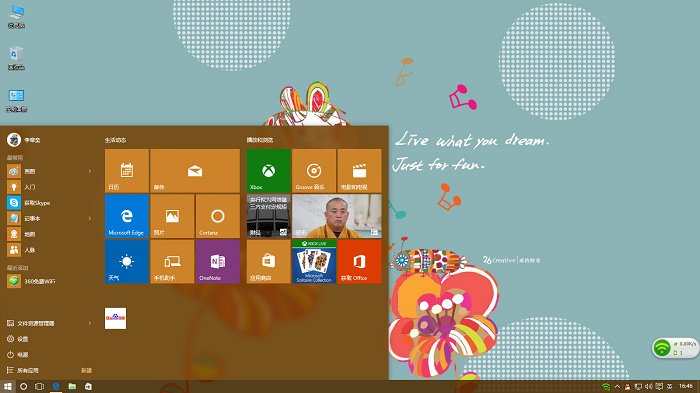
Windows 10 雖內建鎖定畫面壁紙更換功能,但許多使用者發現:即便在「設定」中指定了自訂鎖屏圖片,預設的 Windows 聚焦或系統預設壁紙仍會在未登入畫面、多使用者切換介面出現。若想徹底替換這些場合顯示的預設鎖屏壁紙,可透過修改群組原則註冊表達成。以下為詳細操作步驟。
regedit 開啟登錄編輯器。Personalization 金鑰需自行新增):HKEY_LOCAL_MACHINE\SOFTWARE\Policies\Microsoft\Windows\Personalization
LockScreenImage。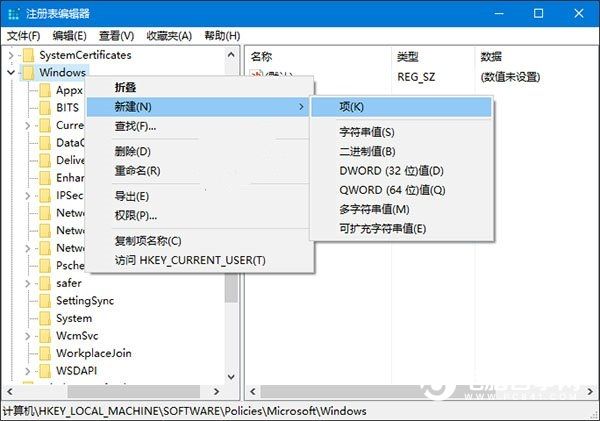
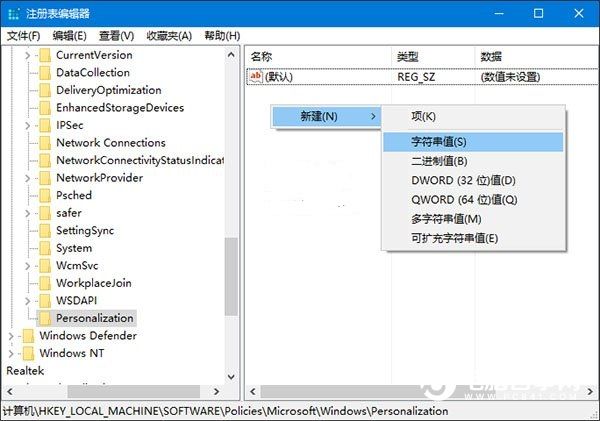
LockScreenImage,將「數值資料」填入目標圖片的完整路徑(例如 C:\Wallpapers\my_lockscreen.jpg),確定。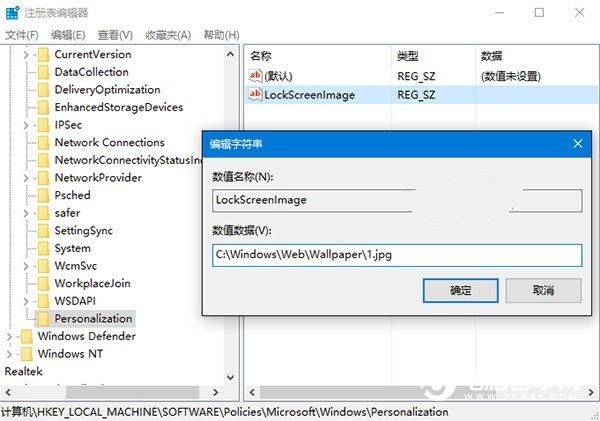
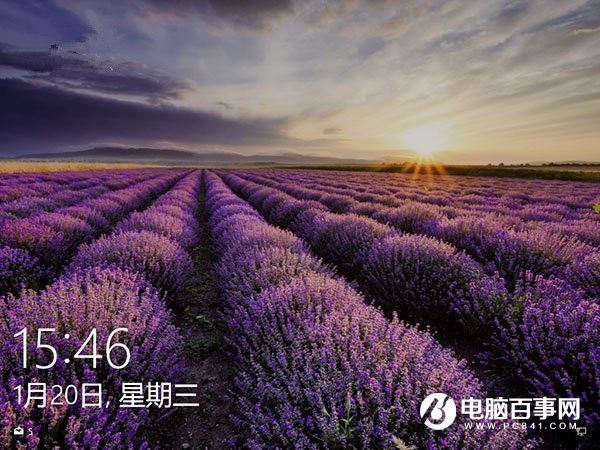
此法適用於 Windows 10 專業版、企業版等支援群組原則的版本;家庭版使用者若無 Policies 路徑,可嘗試在 HKEY_LOCAL_MACHINE\SOFTWARE\Microsoft\Windows\CurrentVersion\Authentication\LogonUI\Background 相關鍵值修改,或使用第三方工具協助。