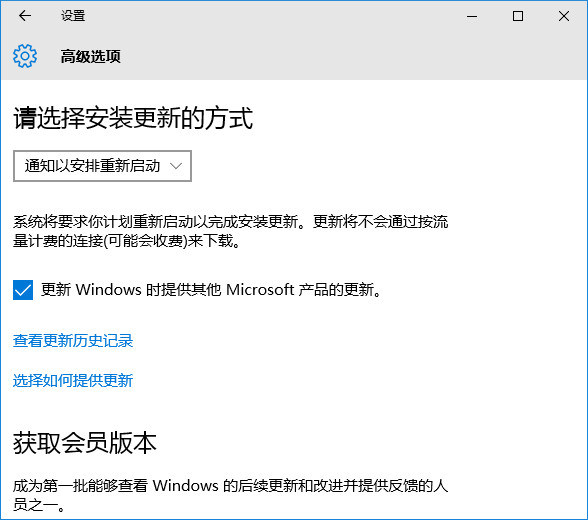
Windows 10 預設更新安裝完成後自動重新開機,若使用者未及時回應「稍後重新開機」提示,系統會強制重啟導致未儲存工作遺失。透過登錄表設定 NoAutoRebootWithLoggedOnUsers,可禁止有使用者登入時自動重啟,改為需手動重啟生效,保障工作連續性。
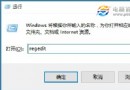
按 Win+R → 輸入 regedit → Enter。
展開:
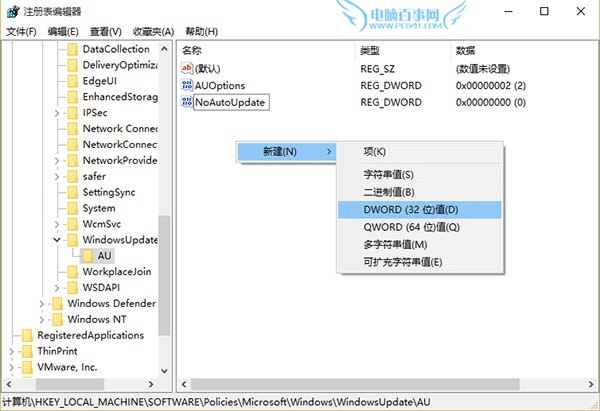
HKEY_LOCAL_MACHINE\SOFTWARE\Policies\Microsoft\Windows\WindowsUpdate\AU
若路徑不存在,逐層右鍵建立缺失的項。
在 AU 右側空白處右鍵 →「新增」→「DWORD (32 位元) 值」→ 命名 NoAutoRebootWithLoggedOnUsers。
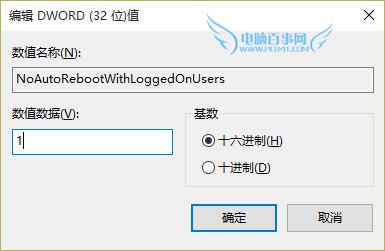
雙擊該值 → 數值資料輸入 1 → 確定。
重新開機後,Windows Update 安裝完成將不再自動重啟,改為提示使用者手動重啟。
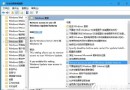
WindowsUpdate\AU 分支或建立系統還原點)。gpedit.msc → 電腦設定 → 系統管理範本 → Windows 元件 → Windows Update → 設定「不自動重新啟動已排程的自動更新安裝」→ 已啟用。Windows 10 家庭版、專業版、企業版、教育版均適用 (家庭版無群組原則時登錄表法通用)。
Win10 真免費?家庭版升專業版價格曝光:中國區 879.99 元,全球最貴
Win10 快速啟動無法勾選 (灰色)?電源選項解鎖設定完整教學
Win10 關機/重開機/登出/睡眠/休眠五大電源模式差異全解析:生活場景該怎麼選?
Win10 啟用內建 Administrator 超級管理員帳號:解決權限不足問題
Win10 官方 ISO 下載工具 Media Creation Tool 錯誤 0x80070002 解決方法
Win10 喚回傳統「通知區域圖示」設定介面:指令建立捷徑一鍵存取
KMSpico Win10 啟用工具綠色版下載:支援 Office 2013/Win7-10/Server 2008-2012、離線啟用 180 天循環