需將大量照片統一縮小上傳網頁、壓縮傳輸?逐張用 Photoshop 處理太繁瑣。國產免費軟體「光影魔術手」內建批次處理功能,支援按百分比、長邊/短邊、固定寬高三種縮放模式,並可同步調整輸出品質 (如 88% 兼顧畫質與檔案大小),操作直覺適合非專業使用者。
光影魔術手批次處理圖片尺寸完整教學
準備工作
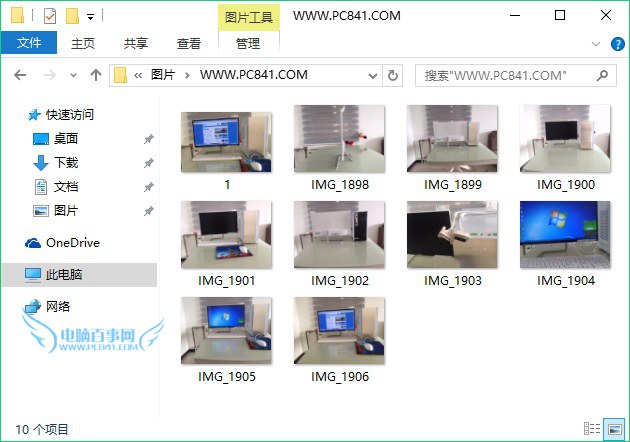
- 將待處理圖片集中放在一個資料夾 (如
www.pc841.com)。
- 下載安裝「光影魔術手」(約 15MB,免費,支援 XP 至 Win10)。
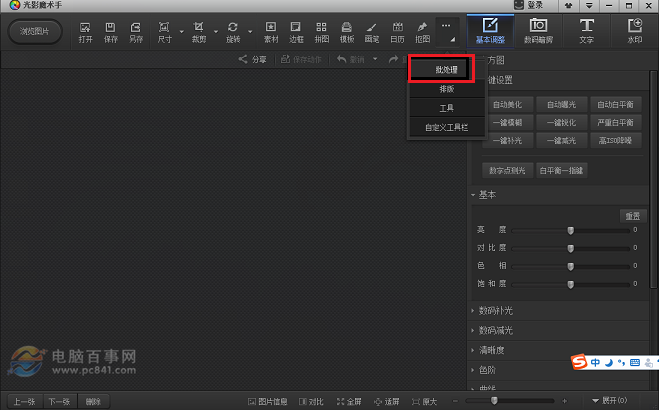
步驟 1:開啟批次處理功能
啟動軟體 → 點擊頂部選單「批次處理」。
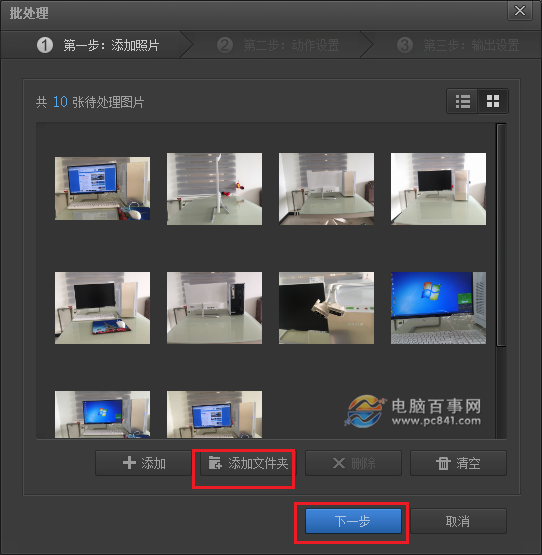
步驟 2:匯入圖片資料夾
點擊「新增資料夾」 → 選擇圖片資料夾 → 所有圖片自動匯入清單 → 點擊「下一步」。
步驟 3:設定縮放參數
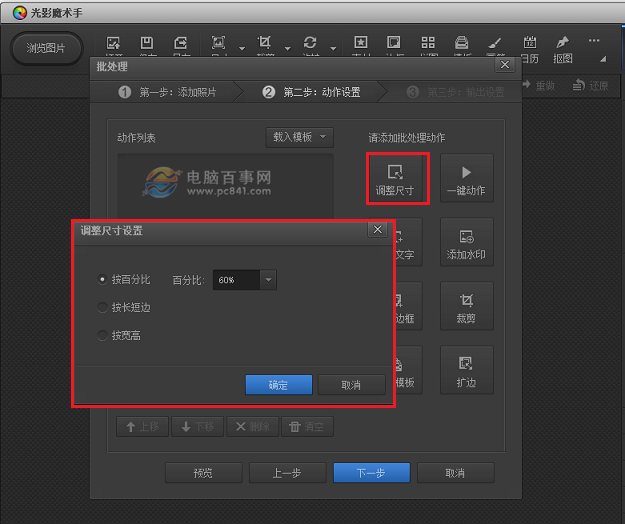
右側「請新增批次處理操作」點擊「調整尺寸」:
- 按百分比:如原圖寬 1000px,欲縮為 600px → 輸入 60%。
- 按長邊/短邊:指定長邊或短邊像素,另一邊等比縮放。
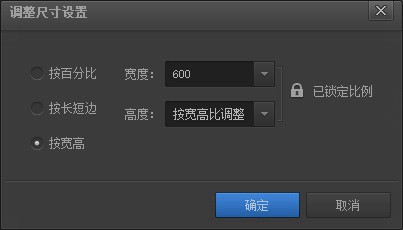
- 固定寬高:強制統一解析度 (可能變形),輸入寬與高像素。
設定完成點擊「確定」→「下一步」。
步驟 4:設定輸出與品質
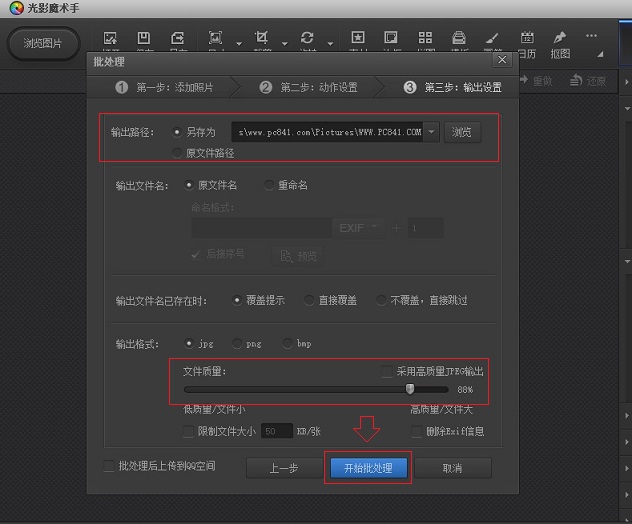
- 輸出路徑:選擇儲存處理後圖片的資料夾。
- 檔案品質:預設 100%,建議調整為 88% (JPEG),畫質幾無損失、檔案大幅縮小。
點擊「開始批次處理」執行。
步驟 5:檢視結果
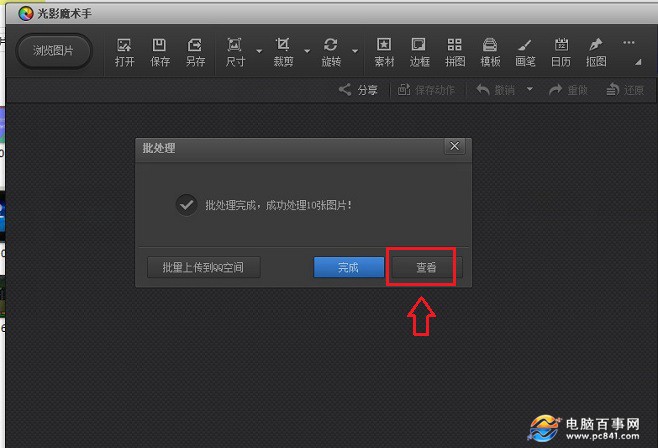
處理完成點擊「檢視」開啟輸出資料夾確認。
進階技巧與替代工具
- 多重操作串聯:可在步驟 3 依序新增「調整尺寸」→「加浮水印」→「轉檔格式」一次完成。
- Photoshop 動作/批次:專業需求、RAW 檔、複雜後製用 PS。
- PowerToys Image Resizer:微軟官方免費工具,右鍵選單直接縮放,適合單張/少量檔案。
- XnConvert:跨平台免費開源,支援 500+ 格式、濾鏡、元資料編輯,功能更強大。
小結
光影魔術手批次處理以「免費、中文介面、操作邏輯直覺」三優勢,成為非設計師批量調整圖片尺寸的首選工具。建議保留原圖備份,僅處理副本。