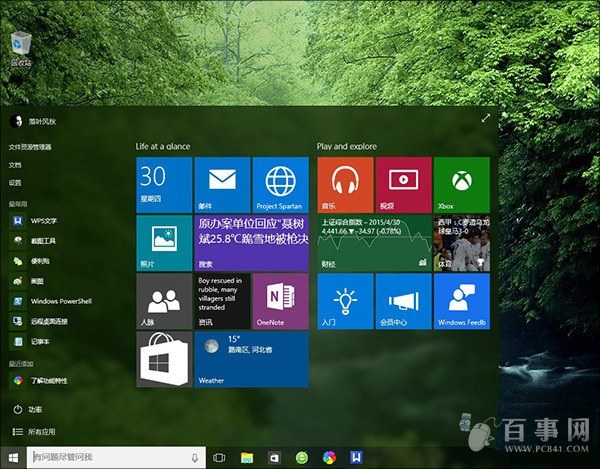
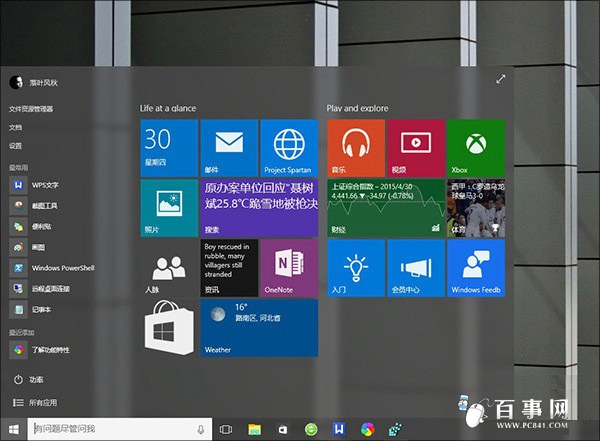
Win10 Build 10074 引入「毛玻璃」(Aero Glass) 特效,但僅 50% 用戶預設開啟 (A/B 測試)。若你屬未開啟組,可手動啟用:
操作步驟
- `Win`+`R` → `regedit` 開啟註冊表編輯器。
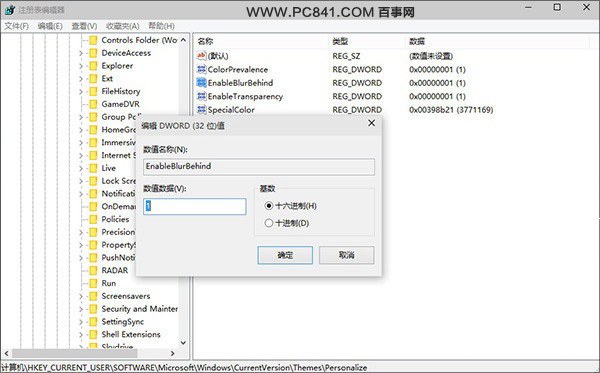
- 定位 `HKEY_CURRENT_USER\SOFTWARE\Microsoft\Windows\CurrentVersion\Themes\Personalize`。
- 雙擊 `EnableBlurBehind` → 數值資料改為 **1** (十六進制/十進制皆可)。
- 重新啟動電腦 (或註冊/重啟檔案總管) → 開始選單/任務列呈現毛玻璃磨砂質感。
限制與補充
- 僅作用於**開始選單與任務列**兩處。
- 啟用「平板模式」或「全螢幕開始畫面」時,仍顯示半透明風格,**不支援毛玻璃**。
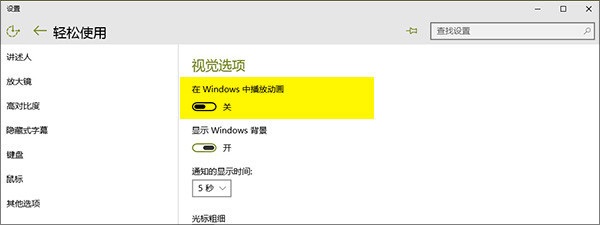
- 若開始選單開啟延遲/卡頓,可嘗試:「設定」→「輕鬆存取」→「其他選項」→ 關閉「在 Windows 中播放動畫」,實測有效改善。
- 正式版 (10240+) 已移除此註冊表開關,**毛玻璃特效隨版本演進被 Acrylic/Reveal 材質取代**,本教程適用於預覽版 10074 及相近構建版本。