Win10 任務列預設佔據大寬度搜尋框,偏好簡潔用戶可三步關閉:
操作步驟
- 任務列空白處右鍵 → 游標指向「搜尋」→ 展開三選項:**「已停用」/「顯示搜尋圖示」/「顯示搜尋方塊」**。
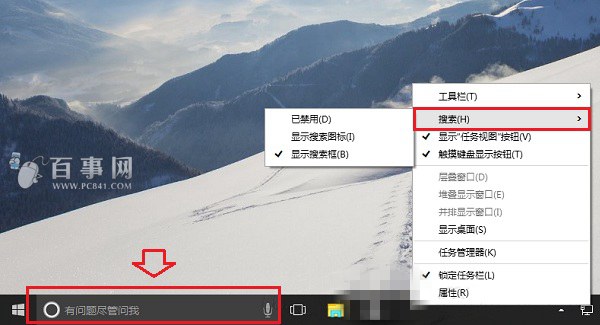
- 選擇**「已停用」** → 搜尋框消失,任務列空間釋放。
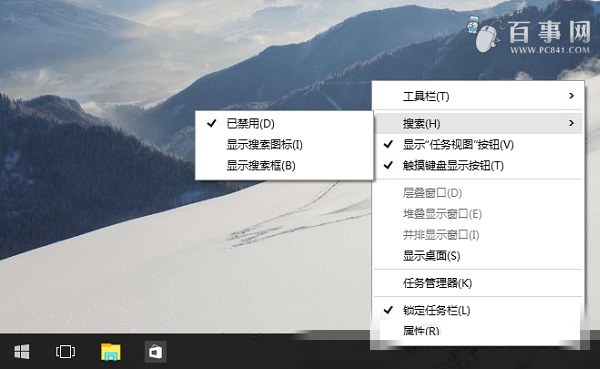
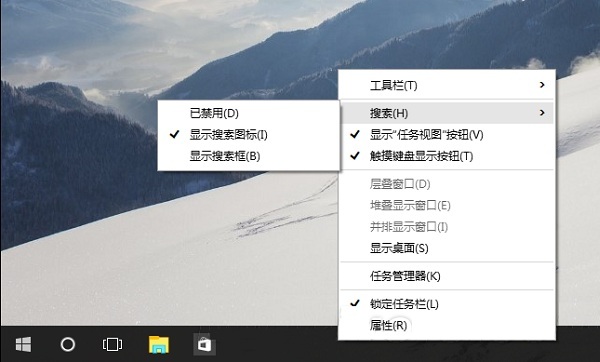
- 若連搜尋圖示 (放大鏡) 也想隱藏:再次右鍵 →「搜尋」→ 取消勾選「顯示搜尋圖示」。
補充說明
- **隱藏後仍可喚出搜尋**:Win+S / Win+Q / 直接在開始選單輸入關鍵字。
- **Cortana 小娜不受影響**:語音喚醒「Hey Cortana」/ 點擊圖標 (若保留) 仍可使用。
- 想恢復:同路徑選「顯示搜尋方塊」或「顯示搜尋圖示」。
💡 相關:徹底禁用 Cortana 請參考 [Win10 怎麼禁用小娜助手 關閉 Cortana 助手方法]。