電腦開機慢是許多使用者的痛點。提升 Windows 10 開機速度主要從硬體升級與軟體優化兩大面向著手。以下整理最實用的優化策略,助你大幅縮短等待時間。
一、硬體層面:最直接的效能提升
- 升級固態硬碟 (SSD):這是提升開機速度單一效益最高的投資。SSD 讀取速度遠超傳統機械硬碟 (HDD),將系統安裝於 SSD 可讓開機時間從分鐘級縮短至十幾秒。
- 增加記憶體 (RAM):若記憶體不足 (如 4GB 以下),系統頻繁使用虛擬記憶體會拖慢啟動。建議升級至 8GB 或 16GB 以上。
- CPU 效能:雖然較難單獨升級,但現代多核心處理器對平行啟動流程有顯著幫助。
二、軟體優化:不花錢也能見效
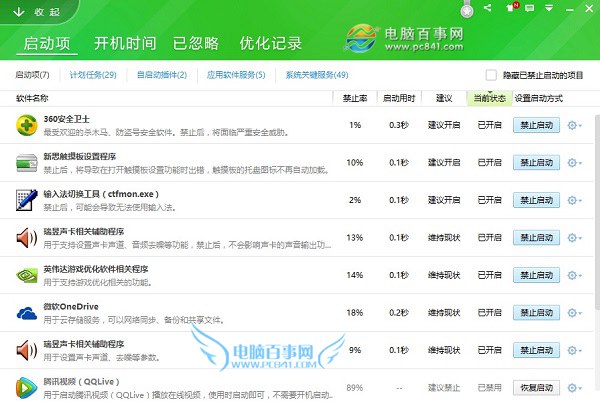
1. 管理開機啟動項
過多自啟程式是開機緩慢主因。
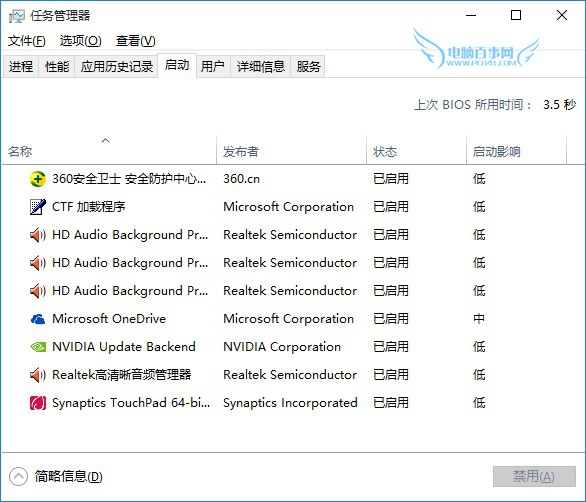
- 按 Ctrl+Shift+Esc 開啟「工作管理員」。
- 切換至「啟動」頁籤。
- 針對非必要程式(如聊天軟體、雲端同步、廠商工具),右鍵選擇「停用」。
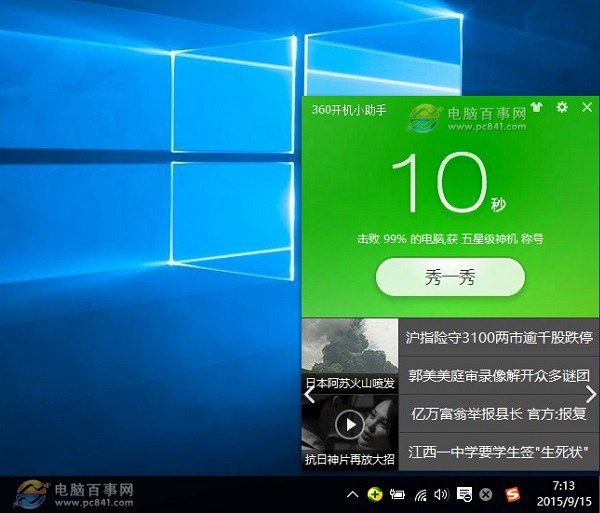
進階建議:善用 360、金山毒霸等安全軟體的「開機加速」功能,可視覺化管理更多隱藏啟動項與服務,但請勿停用系統關鍵服務。
2. 移除不常用軟體
前往「設定」→「應用程式」→「安裝的應用程式」,移除長期未使用、體積龐大的程式,減少系統載入負擔。
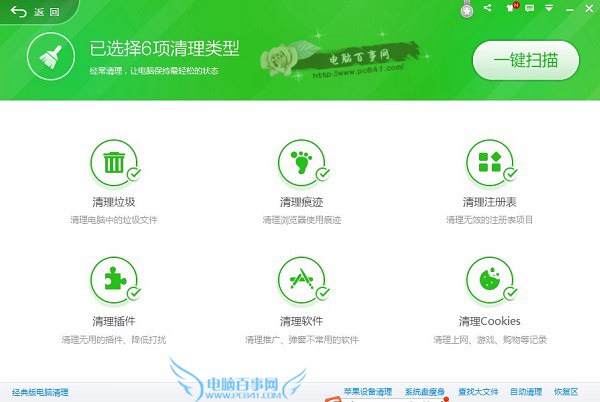
3. 定期清理系統垃圾
暫存檔、快取、日誌檔堆積會佔用磁碟空間與 I/O 頻寬。建議每兩週使用「儲存體感知」或第三方清理工具 (如 CCleaner) 執行清理。
4. 細節習慣優化
- 軟體安裝路徑盡量指向非系統碟 (D: 等)。
- 桌面保持整潔,避免放置大量檔案/捷徑 (開機需載入桌面圖示)。
- 定期對機械硬碟進行磁碟重組 (SSD 不需執行)。
總結
「硬體換 SSD」是王道,「軟體管啟動項」是基本功。養成良好維護習慣,Windows 10 開機速度就能長期保持優異表現。