Windows 10 無法像 XP/7 直接將寬帶連線捷徑放入「啟動」資料夾實現開機自動撥號,需使用「工作排程器」建立觸發登入時執行撥號指令的任務。本文完整說明從建立寬帶連線到設定自動撥號的全過程。

Win10 寬帶自動連線設定
第一階段:建立寬帶連線(名稱必須為 ADSL)
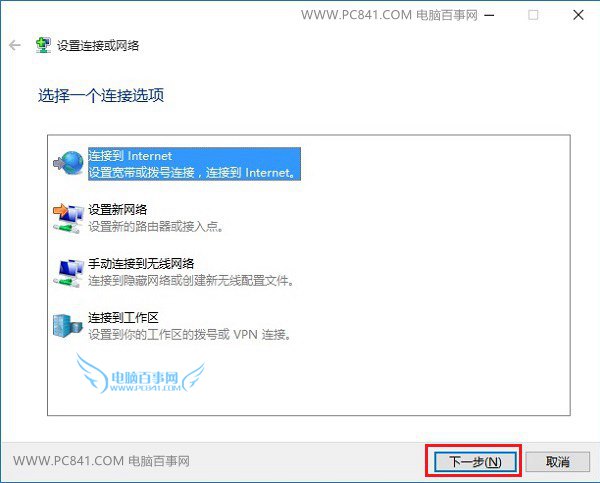
- 「網路與共用中心」→「設定新的連線或網路」→「連線到網際網路」→「寬帶 (PPPoE)」。
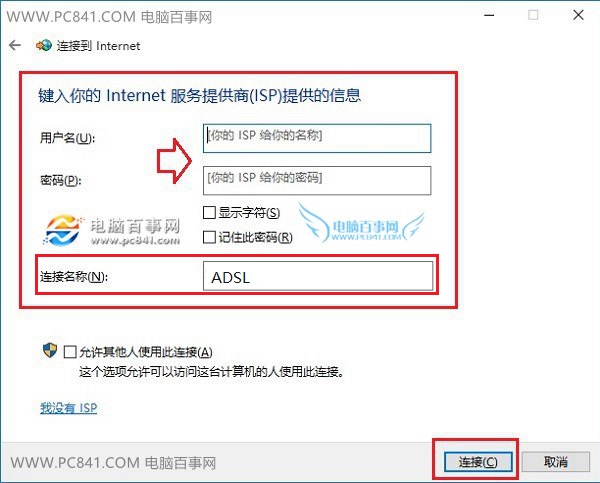
- 輸入 ISP 提供的帳號、密碼,**連線名稱務必設為
ADSL**(後續指令需用到)。
第二階段:工作排程器建立自動撥號任務
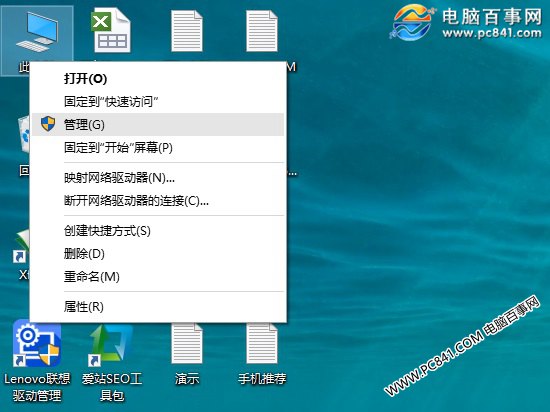
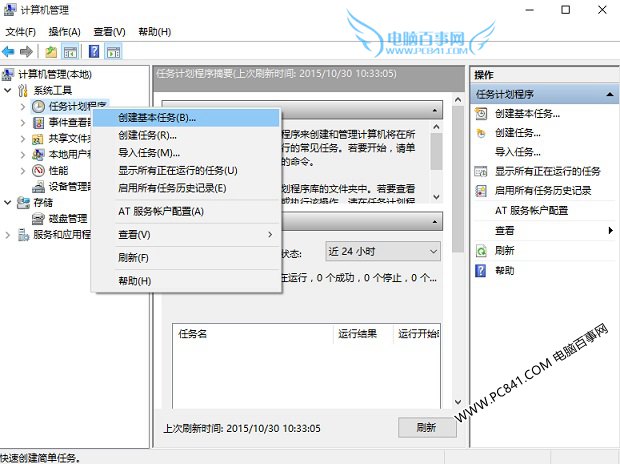
- 「這台電腦」右鍵 → 「管理」→ 左側「工作排程器」右鍵 → 「建立基本工作」。
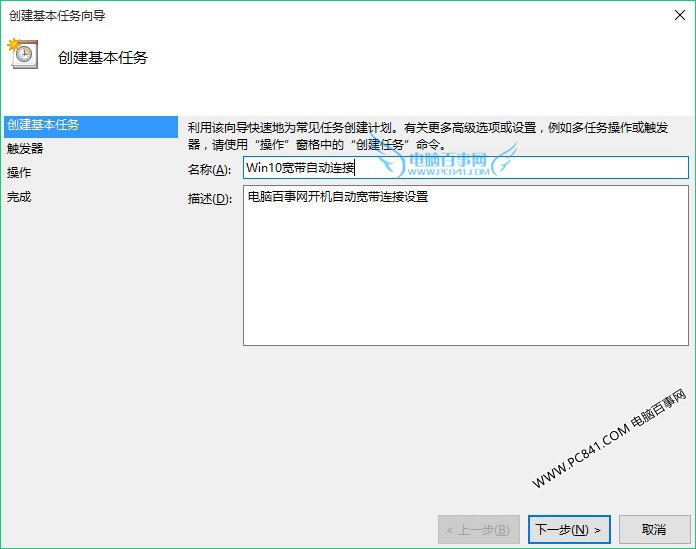
- 名稱:
Win10寬帶自動連線 → 下一步。
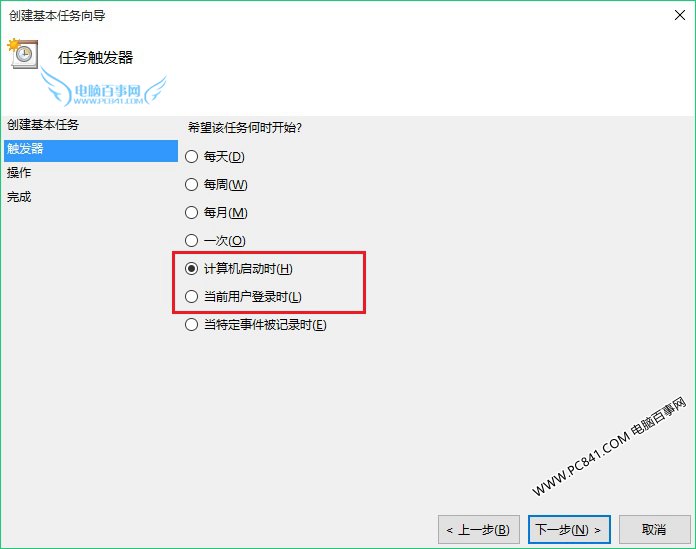
- 觸發條件:無開機密碼選「電腦啟動時」;有密碼選「使用者登入時」 → 下一步。
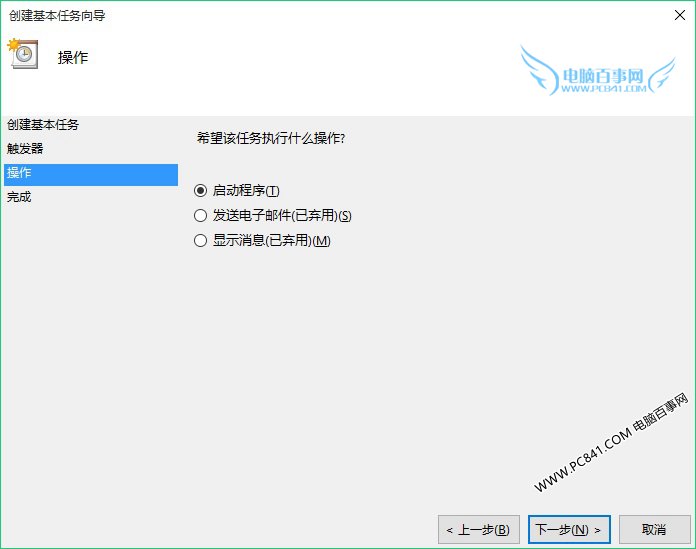
- 動作:選「啟動程式」 → 下一步。
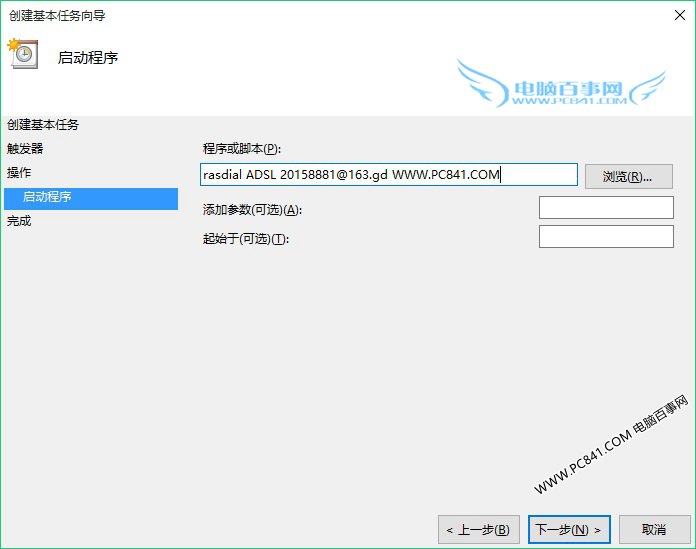
- 程式/指令碼輸入撥號指令:
rasdial ADSL 寬帶帳號 寬帶密碼
(各參數間須有空格,帳號密碼請替換為實際值)
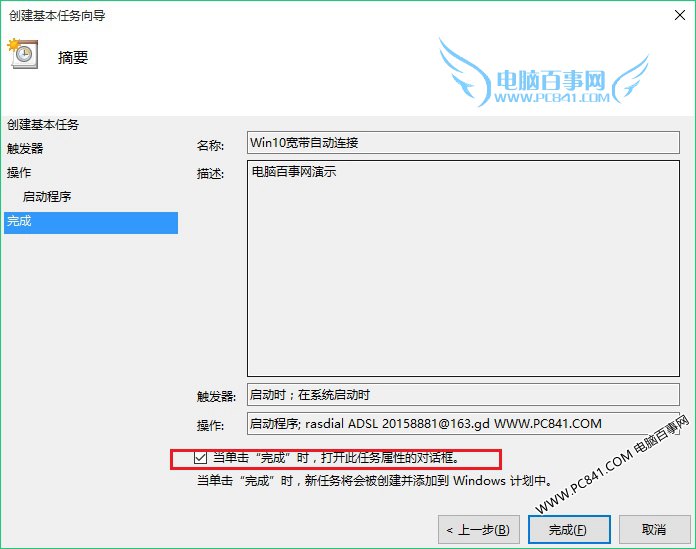
- 完成嚮導時勾選「完成時開啟此工作屬性對話方塊」 → 「完成」。
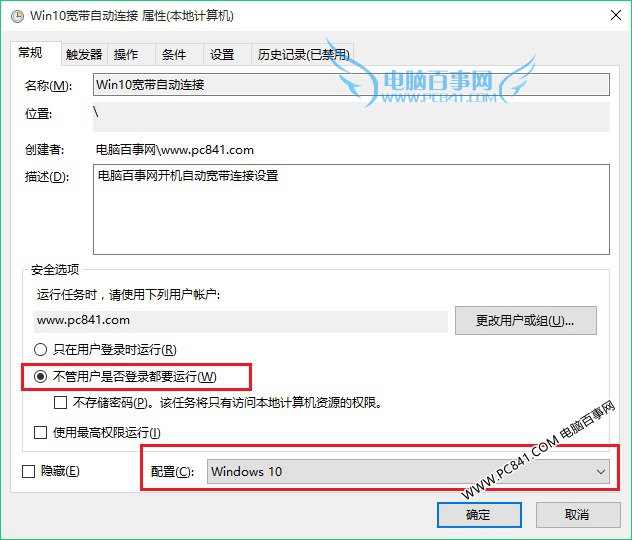
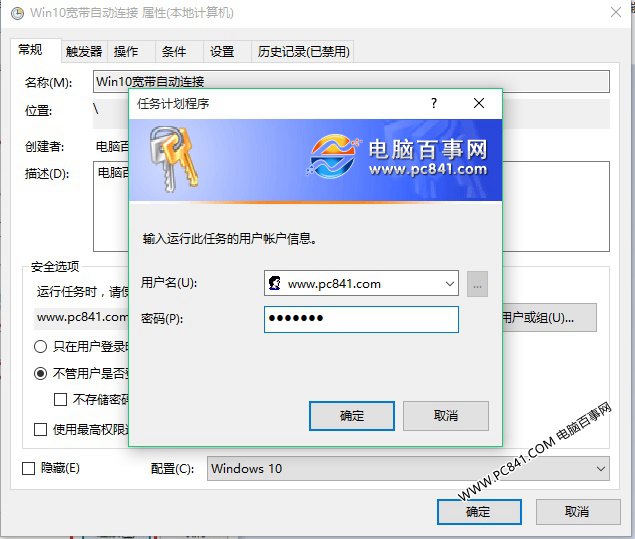
- 屬性視窗:「一般」分頁勾選「不論使用者是否登入都要執行」→「設定為:Windows 10」→「確定」。
- 輸入登入密碼確認 → 完成。
取消自動撥號
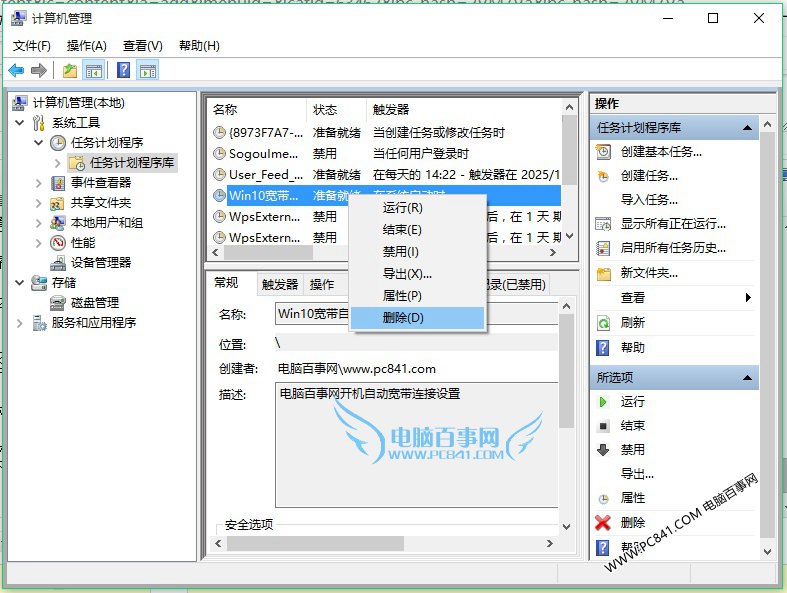
開啟工作排程器,找到該任務右鍵 → 「停用」或「刪除」即可。
設定完成後,開機/登入即自動撥號上網,一勞永逸。