Windows XP Windows 7 Windows 2003 Windows Vista Windows 綜合教學 Linux 系統教學
Windows 10 Windows 8 Windows 2008 Windows NT Windows Server 電腦軟體教學

Win10 自動更換桌布教學:喚醒傳統「桌面背景」介面更靈活

編輯:Win10 系統基礎知識

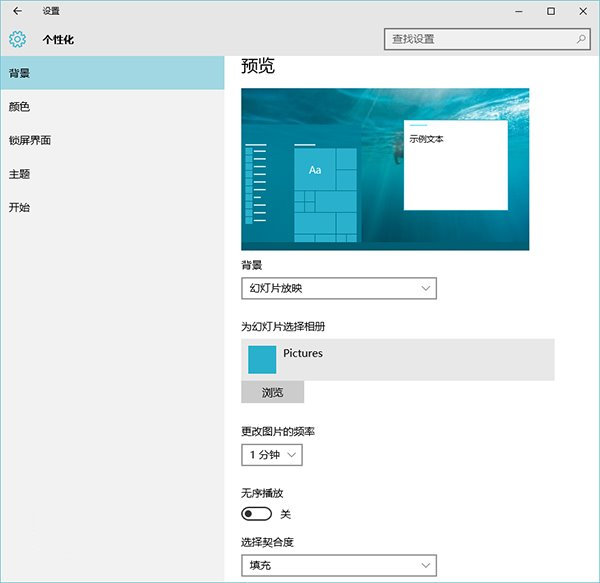
Win10 全新 Modern 風格設定介面雖美觀,但功能完善度仍有待加強。以「桌面背景」為例,新版介面基本涵蓋舊版功能,但細節操作不如傳統 Win32 介面直觀——尤其在「圖片儲存位置」選項上,新版需手動瀏覽路徑,舊版則提供分類快速選擇;自動更換間隔時間選項也較少。
新版桌面背景設定介面

呼叫傳統版「桌面背景」介面

  1. 按 Win+R 開啟「執行」
  2. 輸入以下指令並確定:
    %windir%\System32\control.exe /NAME Microsoft.Personalization /PAGE pageWallpaper
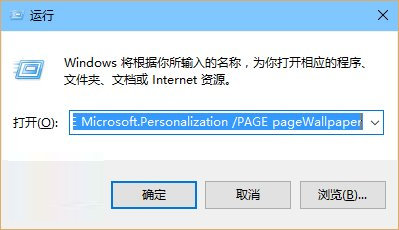
執行指令畫面

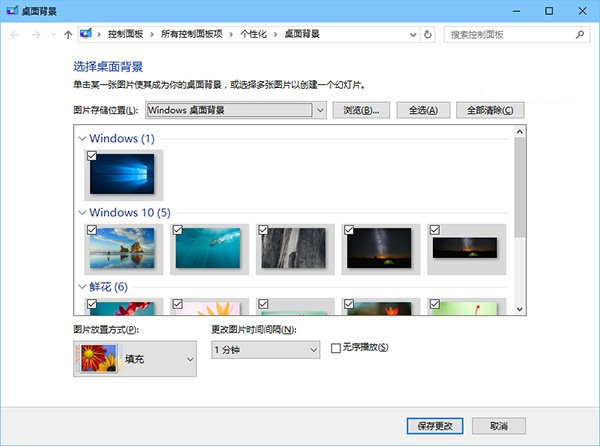
即可開啟熟悉的傳統版「桌面背景」視窗:

傳統版桌面背景介面

傳統介面優勢

  • 圖片位置分類完善:Windows 桌面背景、圖片庫、單色等內建分類,無需手動定位系統內建桌布路徑
  • 自動更換間隔更靈活:提供 10 秒至 1 天多階段選擇,新版僅有 1 分鐘至 1 天
  • 幻燈片播放順序控制:可勾選隨機播放

小結

若習慣系統內建桌布輪播,或需精細控制更換頻率,傳統介面仍是 Win10 下的最佳選擇。指令可建立捷徑固定至工作列,一鍵呼叫更便利。

Copyright © Windows教程網 All Rights Reserved