工程師看長程式碼、設計師排版長圖時,將螢幕旋轉 90 度直向顯示能大幅提升效率。Win10 內建旋轉功能,無需顯示器實體支援旋轉軸,透過設定即可完成。
操作步驟
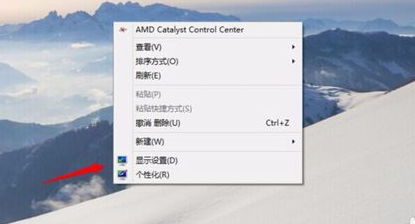
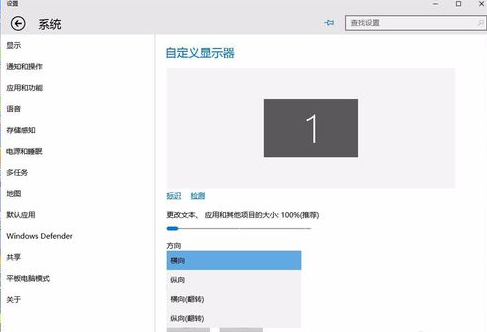
- 桌面空白處右鍵 → 選擇「顯示設定」
- 在「縮放與版面配置」區塊找到「顯示方向」
- 下拉選單選擇所需方向:
- 橫向(預設,正常模式)
- 直向(逆時針旋轉 90°)
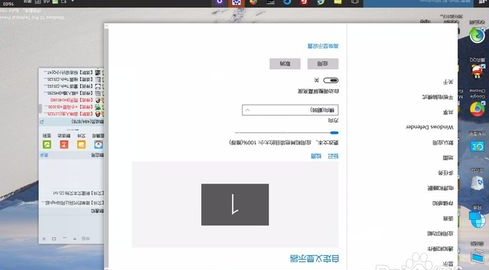
- 橫向 (反轉)(上下顛倒 180°)
- 直向 (反轉)(順時針旋轉 90°)
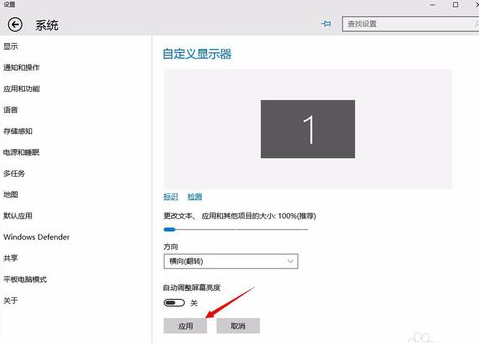
- 點選「套用」→ 系統會倒數 15 秒確認,若顯示正常點選「保留變更」,否則等待自動還原
快捷鍵補充(需顯示卡驅動支援)
- Intel 顯晶:Ctrl + Alt + 方向鍵
- NVIDIA/AMD:需在各自控制面板啟用熱鍵
注意事項
- 旋轉後滑鼠移動方向會跟著改變,初次使用需適應
- 多螢幕環境下可單獨設定各螢幕方向
- 部分舊款顯示卡驅動不支援此功能,需更新驅動程式