Windows 10 提供多種截圖方式,無需安裝額外軟體即可滿足大部分需求。本文整理三種最常用、最高效的方法。
方法一:系統內建快捷鍵 (最快、無需軟體)
- 全螢幕截圖:按 PrtSc (Print Screen) → 畫面複製到剪貼簿 → 開啟「畫圖」/ Word / 聊天視窗 → Ctrl+V 貼上 → 存檔。
- 作用中視窗截圖:Alt+PrtSc → 僅複製當前焦點視窗 → 貼上存檔。
- Win 10 1809 後新增:Win+Shift+S → 區域截圖工具列 → 選取區域 → 自動複製到剪貼簿並彈出通知可直接編輯/存檔。

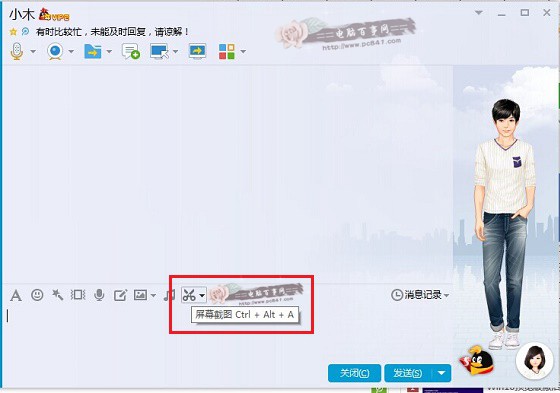
方法二:QQ 截圖 (功能豐富、編輯方便)
- 登入 QQ → 聊天視窗點擊剪刀圖示 (或熱鍵 Ctrl+Alt+A)。
- 拖曳選取區域 → 內建標註、文字、馬賽克、貼圖等編輯工具 → 直接存檔/貼上/分享。
方法三:瀏覽器內建截圖 (針對網頁長圖/元素截圖)
- Chrome/Edge:F12 開發者工具 → Ctrl+Shift+P → 輸入「screenshot」 → 選擇「Capture full size screenshot」/「Capture area screenshot」/「Capture node screenshot」。
- 國產瀏覽器 (360、QQ、百度等):工具列通常有專屬截圖按鈕,支援長圖卷軸截圖、元素截圖、OCR 辨識等進階功能。
建議選擇
- 快速臨時截圖 → Win+Shift+S 或 PrtSc。
- 需標註、馬賽克、貼圖 → QQ 截圖。
- 網頁長圖/特定元素 → 瀏覽器內建工具。