Windows 10 支援 Windows Hello 生物辨識登入,包含指紋、臉部辨識 (需紅外線鏡頭) 與 PIN 碼。以下為指紋登入完整設定流程。
前置需求
- 裝置具備指紋辨識器 (內建或外接 USB)。
- 已設定 PIN 碼 (Windows Hello 要求先建立 PIN 再添加生物特徵)。
設定步驟
- 開啟「設定」(Win+I) → 「帳戶」→「登入選項」。
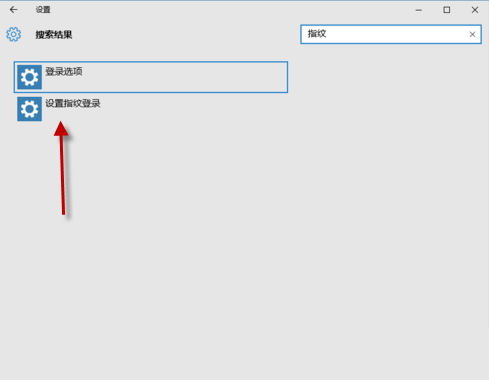
- 或在設定搜尋列輸入「指紋」直接跳轉。
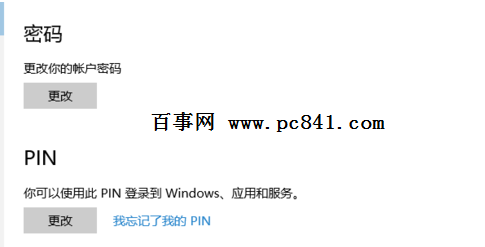
- 若未設定 PIN,系統會提示先新增 PIN 碼 (輸入數字/字母組合)。
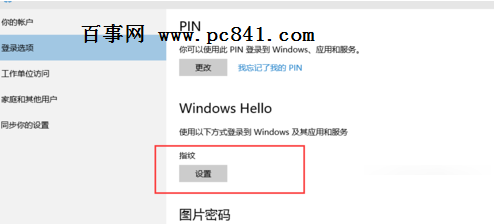
- 在「Windows Hello 指紋」區塊點擊 「設定」 → 「開始」。
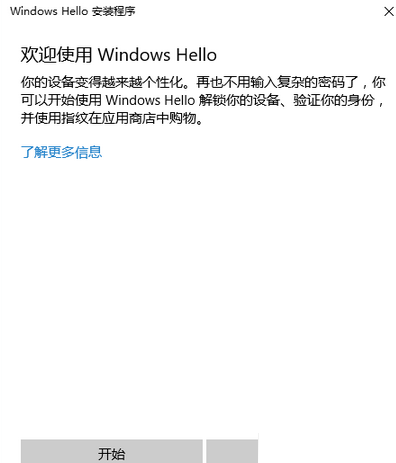
- 輸入 PIN 碼驗證身分。
- 依畫面指示將手指多次輕觸感應器 (不同角度、位置),直到進度條完成。

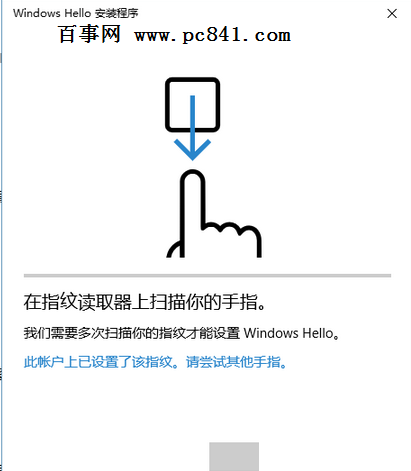
- 完成後可新增其他手指、移除現有指紋或關閉功能。
使用體驗
- 鎖定畫面 (Win+L) 直接觸碰指紋感應器即可秒解鎖,免輸入密碼。
- 支援多使用者各自註冊指紋。
- 若指紋辨識失敗 (手指濕濕、傷口),可改用 PIN 碼備用登入。