在 Windows 10 中啟動某些軟體時,彈出「explorer.exe - 應用程式錯誤:應用程式無法正常啟動 (0xc0000018)」訊息,導致程式無法運行。此錯誤碼通常指向 DLL 初始化失敗或第三方軟體衝突。本文提供三階段排除方案,從輕微到深度逐步解決。
首先檢查軟體安裝檔是否損壞。嘗試完全解除安裝該軟體,並從官網下載最新版本重新安裝。若問題解決,多半是安裝檔遺失或損壞所致;若無效,進入下一階段。
⚠ 操作前請務必建立系統還原點!
按 Win+R,輸入 regedit 按 Enter。
展開路徑(64 位元系統):
HKEY_LOCAL_MACHINE\SOFTWARE\Wow6432Node\Microsoft\Windows NT\CurrentVersion\Windows
在右側尋找 APPINIT_DLLS 鍵值。正常情況下此值應為空。
若 APPINIT_DLLS 數值資料非空,雙擊開啟,將數值資料清空(刪除所有內容),點擊「確定」。
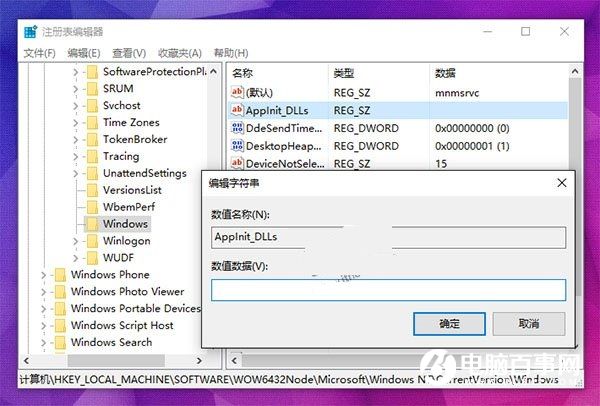
原理:某些第三方軟體(如錄影、覆蓋層、防毒工具)會在此註冊 DLL 以注入所有進程,若該 DLL 損壞或不相容,會導致 0xc0000018 錯誤。
進入 Windows 10 安全模式(參考:《Win10 正式版怎麼進安全模式?》),嘗試啟動有問題的軟體:
msconfig) 執行「乾淨開機」排查。sfc /scannow 與 DISM /Online /Cleanup-Image /RestoreHealth)。大多數 0xc0000018 錯誤可透過清理 APPINIT_DLLS 解決。若無效,請耐心執行乾淨開機排查衝突軟體,或嘗試修復系統檔案。