Windows 10 正式釋出,但許多 Win7/Win8.1 使用者發現:不僅工作列沒出現升級圖示,連官方升級助手也顯示「尚未可用」。這通常是因為負責升級提醒的 KB3035583 更新元件未安裝,或是 GWX 升級程式未正常啟動。以下提供命令列快速檢測與強制喚醒步驟,適用 Win7/Win8.1。
微軟透過 KB3035583 更新在系統植入 GWX (Get Windows 10) 元件,包含:
C:\Windows\System32\GWX\GWX.exe 主程式若此更新缺失或服務異常,自然收不到推播。
dism /online /Get-Packages /Format:Table | findstr 3035583
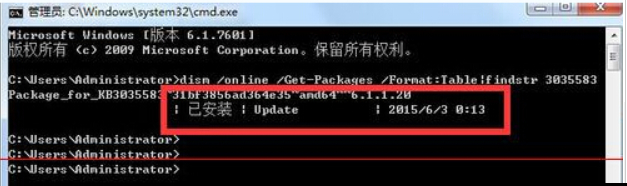
圖:輸入 DISM 指令檢查更新套件
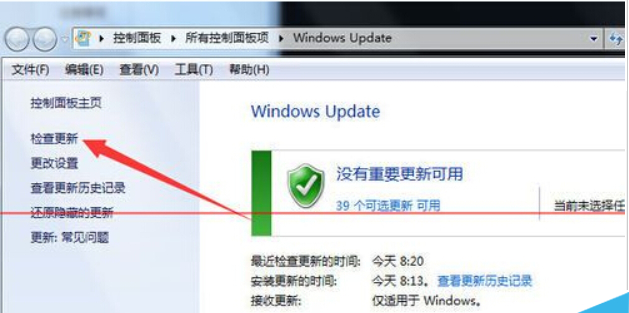
圖:在 Windows Update 手動檢查並安裝 KB3035583
已確認 KB3035583 安裝但仍無圖示,執行以下指令強制喚醒:
%windir%\system32\GWX\GWXConfigManager.exe /RefreshConfig & ping 127.0.0.1 > nul & %windir%\system32\GWX\GWX.exe
指令解析:
GWXConfigManager.exe /RefreshConfig:重新整理升級設定、檢查資格。ping 127.0.0.1 > nul:延遲約 1 秒,等待重新整理完成。GWX.exe:啟動升級提醒主程式。C:\Windows\System32\GWX\ 看到相關程式檔案。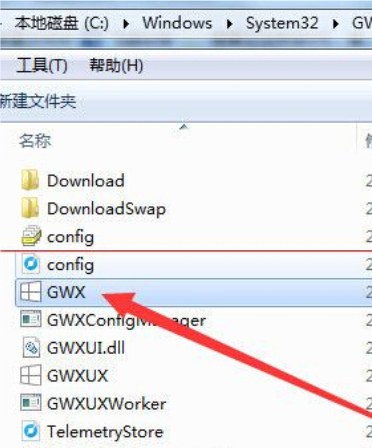
圖:成功喚醒 GWX,工作列出現 Windows 升級圖示
C:\Windows\System32\GWX\ 下有檔案。若無,表示 KB3035583 安裝不完整,重新安裝更新。taskschd.msc 檢查「Microsoft → Windows → Setup → GWX」相關工作是否啟用。「收不到推播」本質上是 KB3035583 缺失 或 GWX 服務未啟動。兩條命令列指令即可完成「檢查安裝狀態 → 強制重新整理並啟動」全流程,成功率極高。若命令列操作不熟,建議直接用 360/騰訊升級助手 或 下載 ISO 手動升級,同樣能順利上車 Windows 10。