Windows 10 的任務列雖然實用,但有時我們希望擁有更寬廣的桌面視野,或單純喜歡乾淨俐落的介面。這時「自動隱藏任務列」便是最佳解方。本文將詳細說明如何隱藏任務列,並延伸介紹任務列位置移動、圖示大小調整、通知區域圖示管理等進階設定技巧,助你輕鬆打造專屬的高效工作環境。
一、 快速隱藏任務列:騰出完整螢幕空間
只需幾個步驟,即可讓任務列在不使用時自動滑入螢幕底部:
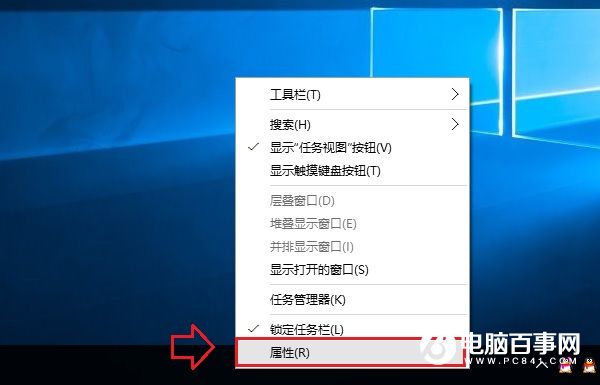
- 在任務列空白處點擊滑鼠右鍵,選擇 「工作列設定」(舊版為「屬性」)。
- 在設定視窗中,找到 「在桌面模式下自動隱藏工作列」 選項,將開關切換為 「開啟」。
- 若使用平板模式,同樣開啟 「在平板電腦模式下自動隱藏工作列」。
設定完成後,滑鼠游標移離底緣,任務列即會自動收起;移至底緣再次顯示,極大提升桌面沉浸感。
二、 任務列位置自由移動:左、右、上、下隨你喜好
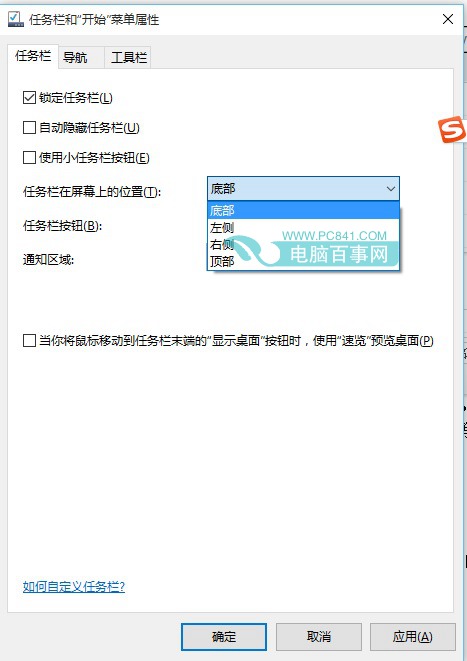
習慣 macOS 或 Ubuntu 介面的用戶,可能偏好將任務列置於螢幕左側、右側甚至頂部。Win10 同樣支援此功能:
- 進入 「工作列設定」。
- 向下捲動至 「工作列在螢幕上的位置」 下拉選單。
- 選擇 「左側」、「右側」、「頂部」 或預設的 「底部」。
變更即時生效,無需重新開機,方便依據螢幕比例(如超寬螢幕適合側邊)與操作習慣調整。
三、 進階微調:圖示大小、通知區域與合併行為
- 使用小型工作列按鈕: 開啟後,任務列高度縮減,圖示變小,適合解析度較低或偏好緊湊介面的用戶。
- 選擇顯示在工作列上的圖示: 點選「開啟或關閉系統圖示」,可精準控制時鐘、音量、網路、電源、輸入法等系統圖示的顯示與隱藏。
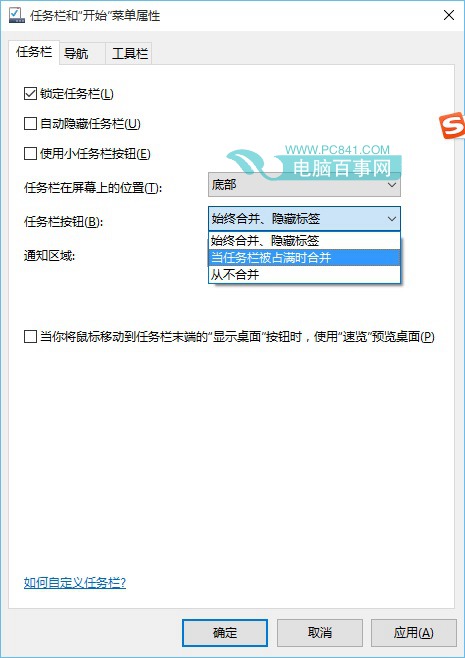
- 合併工作列按鈕: 提供「永遠合併、隱藏標籤」、「工作列已滿時合併」、「從不合併」三種模式,平衡辨識度與空間利用。
小結
善用任務列的隱藏、移動與細項設定,不僅能讓桌面更整潔美觀,更能依據裝置形態(筆電、平板、多螢幕)與個人習慣,最大化操作效率。建議新手嘗試各項選項,找出最順手的配置。