Windows XP Windows 7 Windows 2003 Windows Vista Windows 綜合教學 Linux 系統教學
Windows 10 Windows 8 Windows 2008 Windows NT Windows Server 電腦軟體教學

Win10 開始選單打不開、卡頓?PowerShell 一鍵修復 AppX 套件

編輯:Win10 系統基礎知識

開始選單點擊無反應、磚塊不顯示、右鍵選單卡頓,多半是 Modern App (UWP) 套件註冊損毀。單一 PowerShell 指令即可重新註冊所有 AppX 套件,修復率極高。本文提供指令、操作步驟與失效後的進階方案。

一、 核心修復指令

以系統管理員身分執行 PowerShell,貼上以下指令並按 Enter:

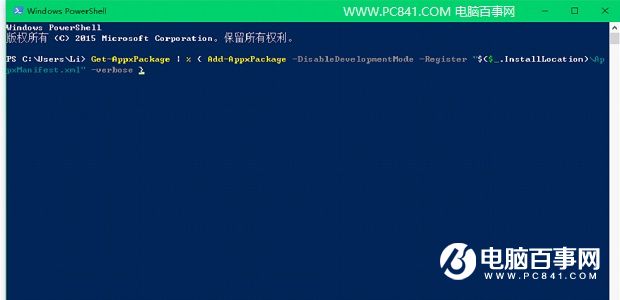
Get-AppxPackage | % { Add-AppxPackage -DisableDevelopmentMode -Register "$($_.InstallLocation)\AppxManifest.xml" -verbose }

執行過程會顯示大量逐行註冊訊息,耗時 1-5 分鐘視電腦效能而定,完成後 重開機 測試。
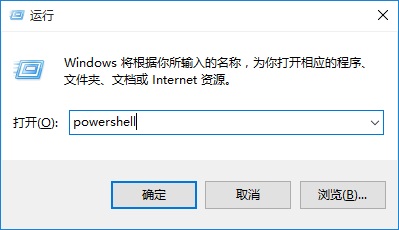
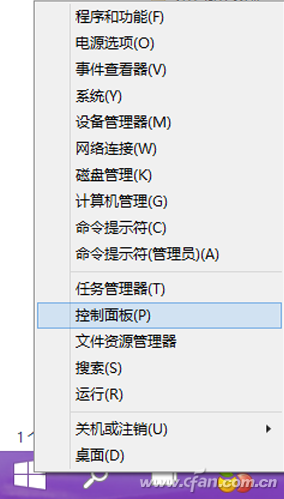
開啟PowerShell視窗

執行修復指令過程

二、 詳細操作步驟

  1. Win+R 輸入 powershell → Ctrl+Shift+Enter(以系統管理員身分執行)。
  2. 複製上方指令,在 PowerShell 視窗右鍵貼上(或 Ctrl+V)。
  3. 按 Enter 執行,等待捲動訊息停止。
  4. 重開機,測試開始選單、通知中心、設定 App 是否恢復正常。

三、 若修復無效:進階排查方向

  • 建立新使用者帳號: 設定 → 帳號 → 家庭與其他使用者 → 新增他人 → 無此人登入資訊 → 沒有 Microsoft 帳號 → 建立本機帳號。新帳號正常則為使用者設定檔損毀,遷移資料後棄用舊帳號。
  • 系統檔案修復: 管理員 CMD 執行 sfc /scannow + DISM /Online /Cleanup-Image /RestoreHealth。
  • 第三方修復工具: 如「Windows Repair Toolbox」、「FixWin 10」提供一鍵修復開始選單功能。
  • 就地升級修復: 掛載 Win10 ISO 執行 Setup.exe 選擇保留檔案與應用,徹底修復系統元件。

四、 預防建議

  • 避免使用「優化大師」類工具盲目關閉系統服務/排程任務。
  • 定期建立系統還原點,重大更新前必備份。
  • 若開始選單頻繁異常,考慮改用第三方開始選單替代品(如 StartAllBack、Open-Shell)。

小結

PowerShell 重新註冊 AppX 是修復開始選單異常的黃金指令,成功率超過 90%。配合系統檔案修復與就地升級,幾乎能解決所有非硬體故障導致的開始選單問題。

Copyright © Windows教程網 All Rights Reserved