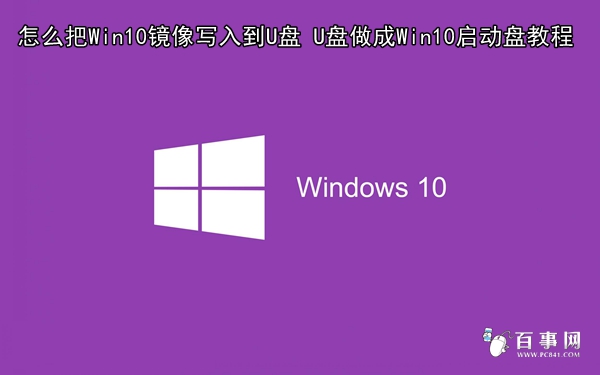
使用 UltraISO 將 Windows 10 ISO 映像檔寫入 USB 隨身碟,製作可開機安裝媒體。需準備 8GB 以上 USB、Win10 ISO、UltraISO 軟體。
製作步驟
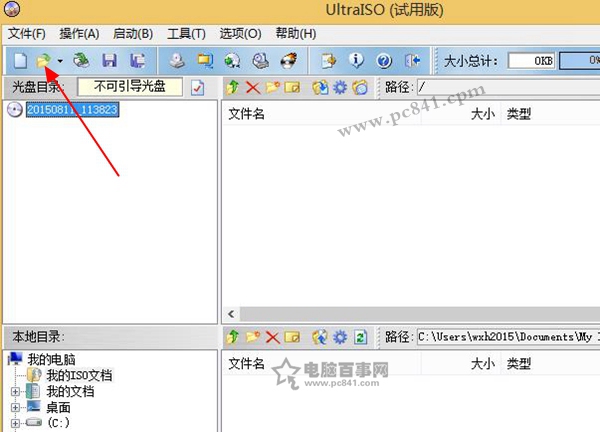
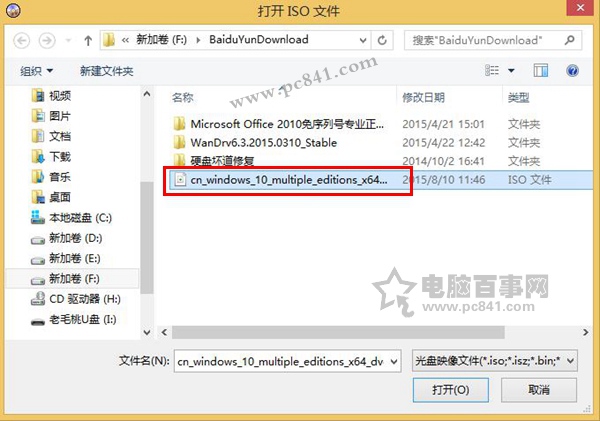
- 開啟 UltraISO > 「檔案」>「開啟」選取 Win10 ISO。
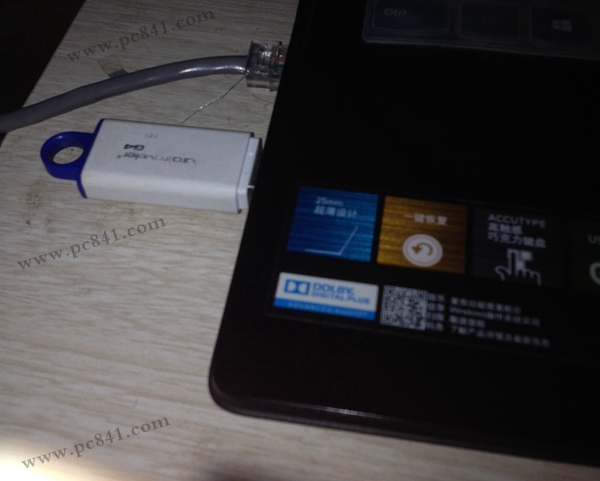
- 插入 USB 隨身碟(建議 8GB 以上)。
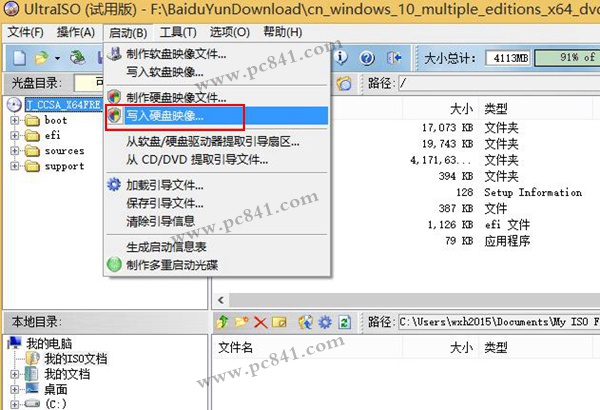
- 選單「啟動」>「寫入硬碟映像」。
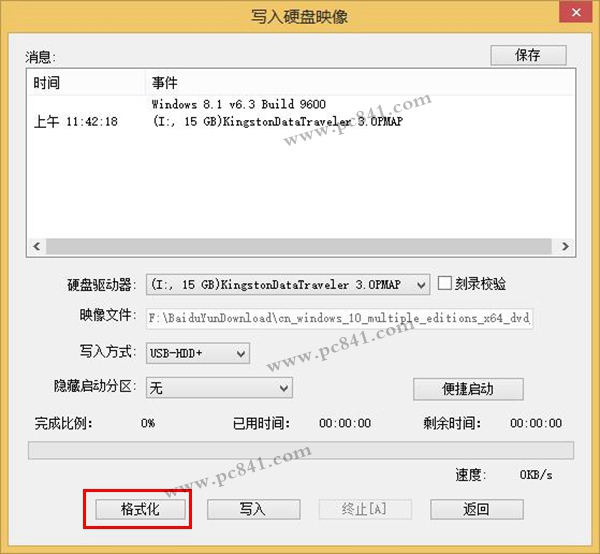
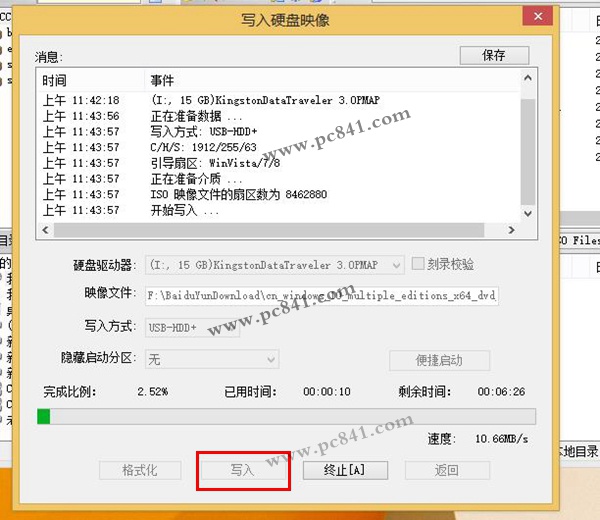
- 「硬碟磁碟機」確認選對 USB,「寫入方式」建議「USB-HDD+」或「USB-ZIP+」。
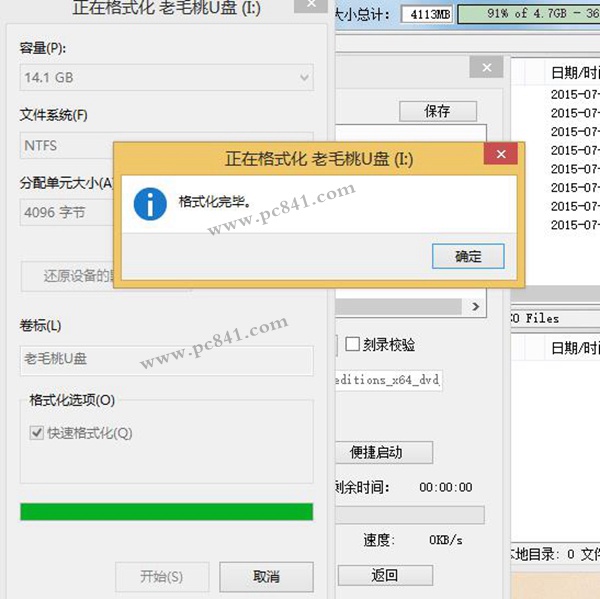
- 點擊「格式化」> 選 FAT32(UEFI 相容)或 NTFS(單檔 >4GB 需 NTFS),「開始」>「確定」。
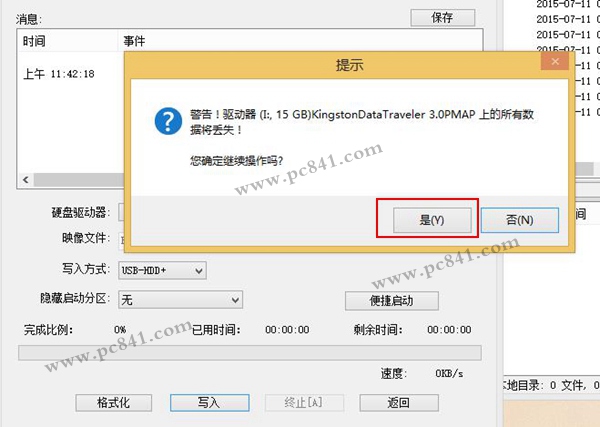
- 格式化完成後點「寫入」> 確認提示點「是」。
- 等待寫入完成(約 8~20 分鐘視 USB 速度)。
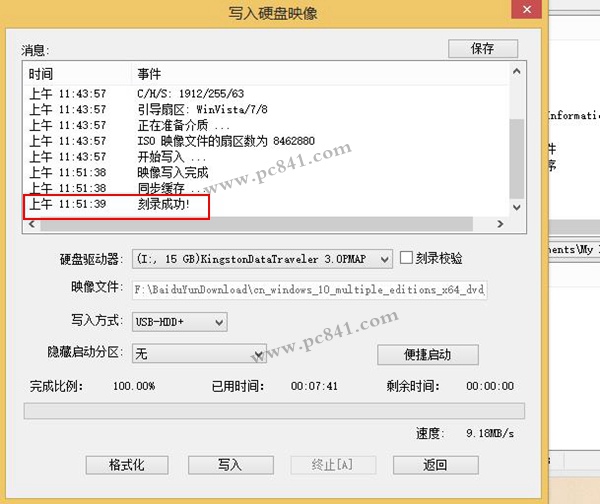
- 提示「寫入成功」,重開機進 BIOS 設定 USB 為第一啟動序即可安裝。
注意事項
- 寫入過程請關閉其他程式減少干擾。
- 若格式化失敗,請更換 USB 或檢查實體損壞。
- UEFI 開機建議 FAT32;傳統 BIOS 可用 NTFS。
- 官方亦提供 Media Creation Tool 直接製作,無需第三方工具。