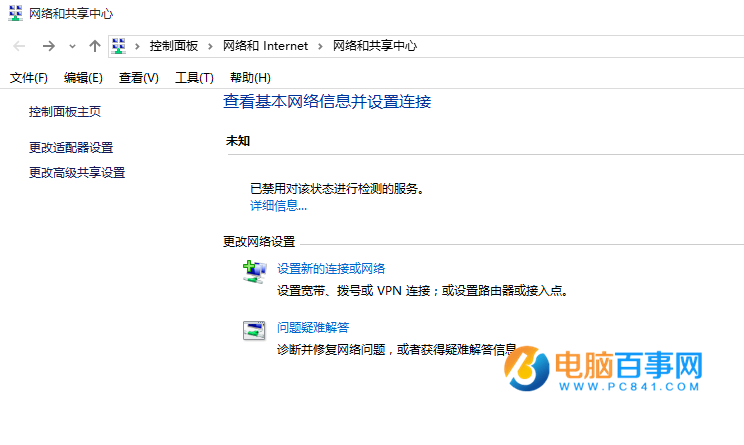
開啟「網路和共用中心」看不到連線狀態、點擊「變更介面卡設定」等無反應、提示「已停用對該狀態進行檢測的服務」,主因為系統服務或 DCOM 元件設定異常。提供兩種修復方案。
方法一:系統設定 (msconfig) 全啟用服務
- Win+R →
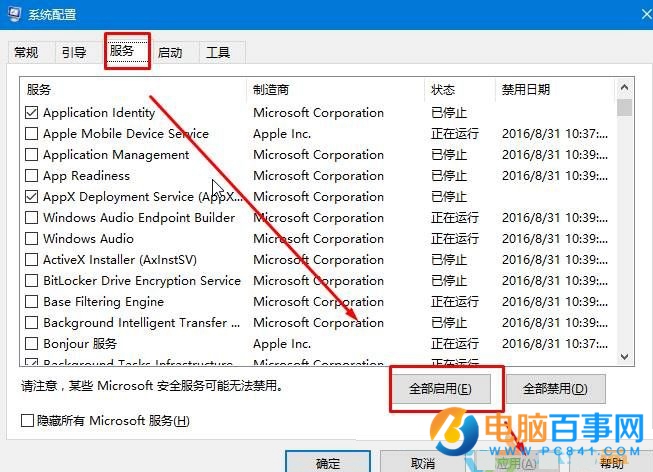
msconfig → 「服務」索引標籤 → 點擊「全部啟用」 → 套用/確定 → 重開機。

方法二:元件服務 (DCOMCnfg) 修復 netprofm 權限
- Win+R →
DCOMCnfg 開啟元件服務。
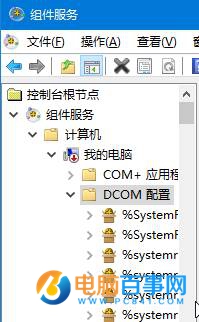
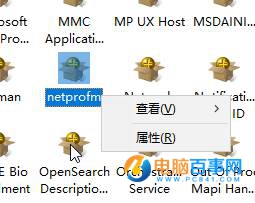
- 依序展開:元件服務 → 電腦 → 我的電腦 → DCOM 設定。
- 找 netprofm → 右鍵「內容」→「啟動及啟動權限」→「自訂」→「編輯」→「新增」→ 輸入
LOCAL SERVICE → 確定。
- 勾選「本機啟動」與「本機啟動」權限 → 套用/確定。
- 左側點「服務」→ 右側找 Network List Service → 右鍵「啟動」。

方法一較簡單通用,建議優先嘗試;若無效再嘗試方法二深度修復 DCOM 權限。