升級 Win10 正式版後,電腦在正常使用中突然自動重開機,嚴重影響工作體驗。這類問題多由硬體相容性或驅動程式衝突引起。本文提供兩階段解決方案:先關閉系統失敗時的自動重啟以觀察藍屏錯誤碼,若無效再進入診斷啟動模式排除衝突服務。
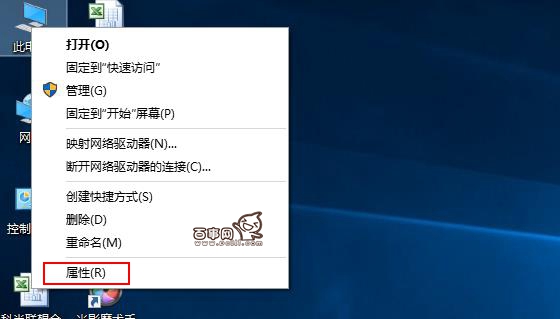
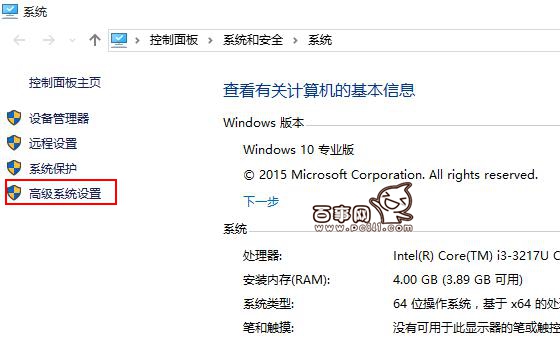
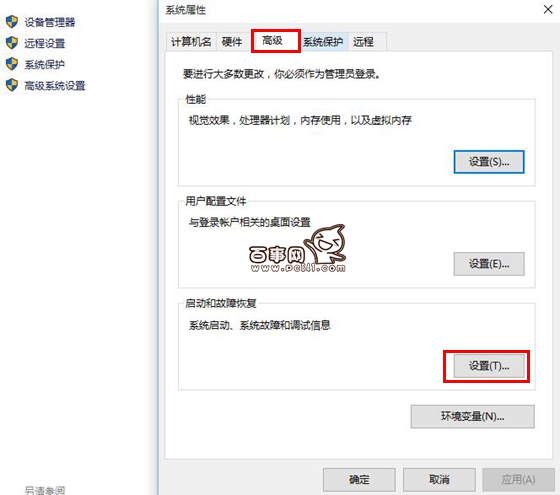
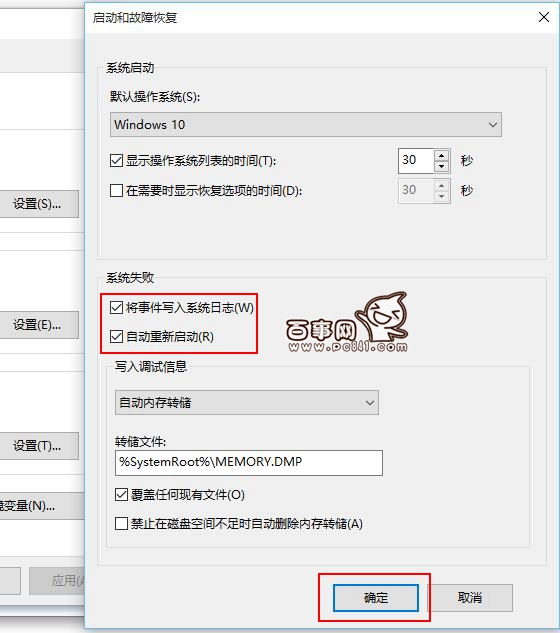
此設定可讓系統在發生嚴重錯誤時停留在藍畫面(BSOD),記下錯誤代碼(如 CRITICAL_PROCESS_DIED、VIDEO_TDR_FAILURE 等)有助於進一步釐清原因(通常指向顯示卡驅動、記憶體或硬碟問題)。
若方法一無效,嘗試乾淨啟動找出問題服務:
msconfig 開啟系統設定msconfig,切換「服務」索引標籤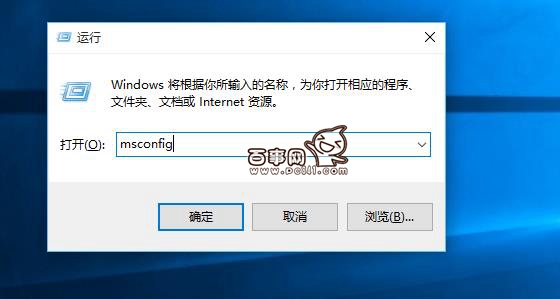
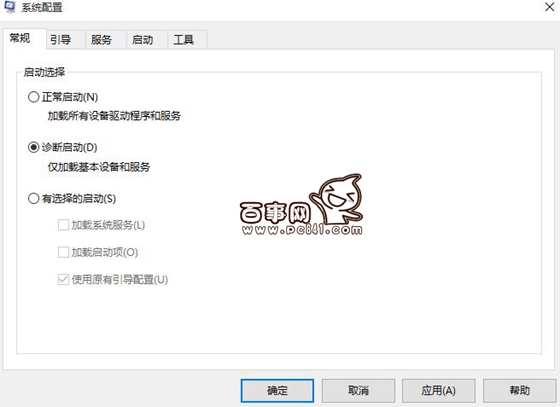
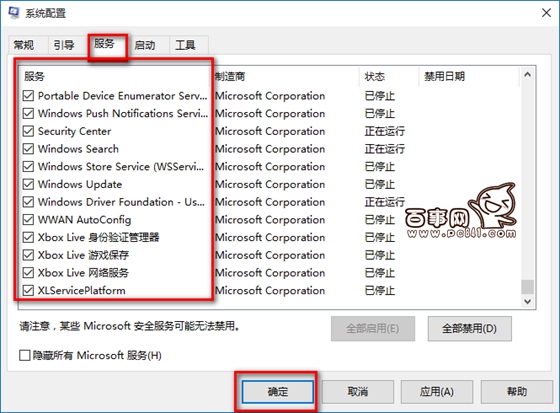
sfc /scannow 與 DISM /Online /Cleanup-Image /RestoreHealth 修復系統檔案Win10 更新 KB3132372 導致 IE 核心瀏覽器閃退、Flash 崩潰?緊急解除安裝指南
Win10「裝機版」是什麼?與專業版差異詳解:原版純淨 vs. 第三方封裝
Win10 升級後應用程式無法開啟/閃退怎麼辦?PowerShell 重新註冊 AppX 套件完整修復教學
自訂本地磁碟圖示教學:用 autorun.inf 輕鬆更換硬碟圖標
Windows 10 八大亮點功能深度解析:從 Edge 到 Windows Hello
Windows 7 雙系統安裝 Windows 10 完整教學:硬碟分區、nt6 hdd installer 硬碟安裝法