Windows XP Windows 7 Windows 2003 Windows Vista Windows 綜合教學 Linux 系統教學
Windows 10 Windows 8 Windows 2008 Windows NT Windows Server 電腦軟體教學

Win10 如何關閉「快速存取」與近期使用檔案?登錄編輯器完整教學

編輯:Win10 系統基礎知識

Win10 檔案總管的「快速存取」預設會顯示近期使用的檔案與常用資料夾,雖方便卻可能洩露隱私。本文教導如何透過修改登錄編輯器徹底關閉此功能,包含備份登錄、取得權限、修改鍵值完整步驟,操作前請務必備份。

前置警告

修改登錄有風險,錯誤操作可能導致系統不穩定。請嚴格遵循步驟,並務必先備份登錄。

步驟一:開啟登錄編輯器並定位鍵值

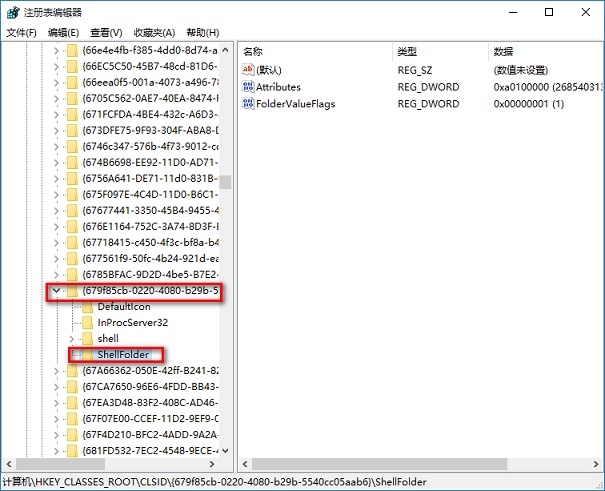
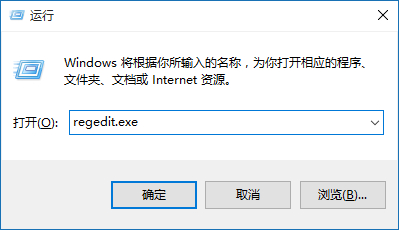
  1. Win + R 輸入 regedit 開啟登錄編輯器
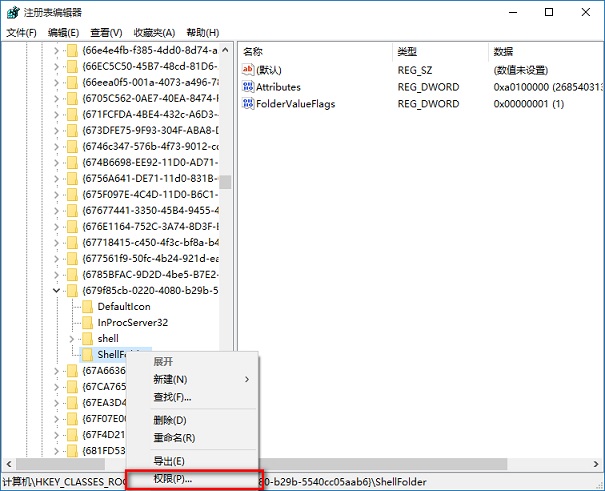
  2. 依序展開:
    HKEY_CLASSES_ROOT → CLSID → {679f85cb-0220-4080-b29b-5540cc05aab6} → ShellFolder
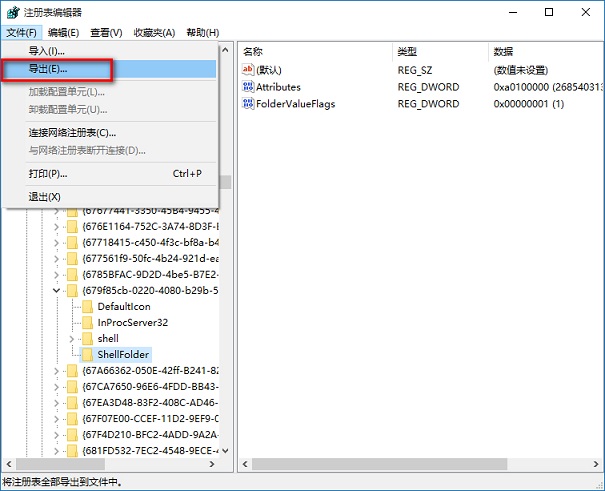
步驟二:備份登錄(關鍵步驟)

  1. 點選左上角「檔案」→「匯出」
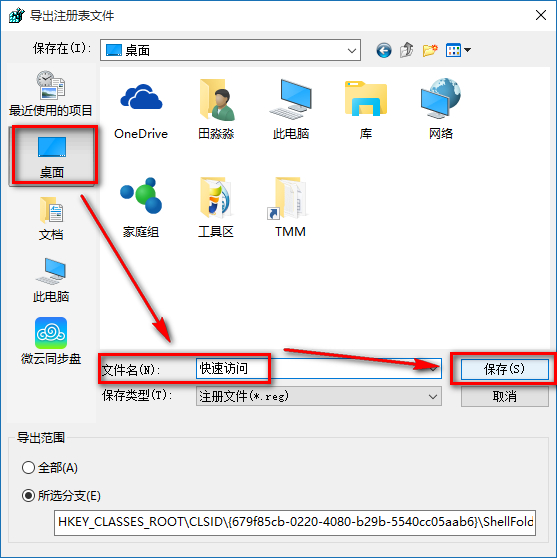
  2. 匯出範圍選「選取的分支」,確認路徑正確
  3. 儲存位置選「桌面」,檔名輸入「快速存取備份」→ 儲存

桌面會出現 `.reg` 檔案,若修改後系統異常,雙擊此檔即可還原。
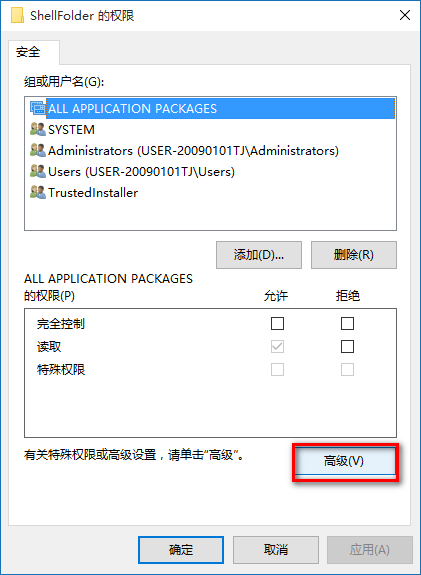
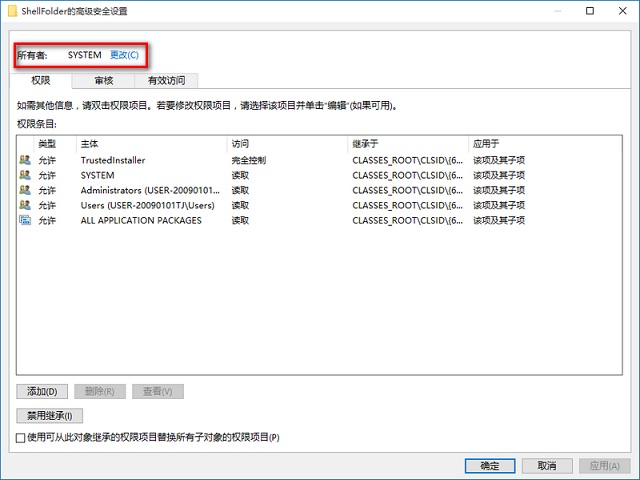
步驟三:取得 ShellFolder 權限(必須步驟)

  1. 右鍵 `ShellFolder` →「權限」→「進階」
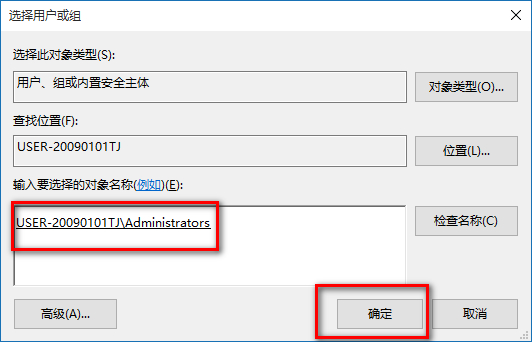
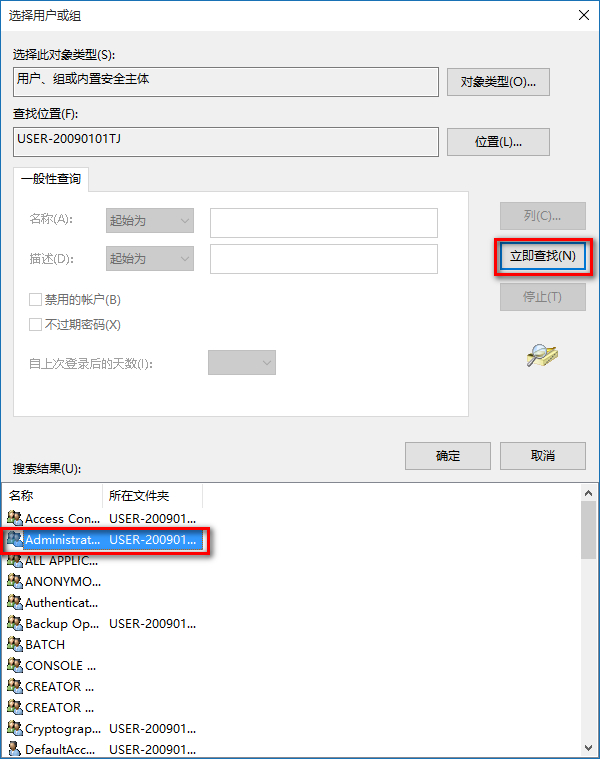
  2. 「擁有者」後點選「變更」→「進階」→「立即尋找」
  3. 在清單中選擇你的本機使用者帳號 → 確定 → 確定
  4. 回到權限視窗,選擇你的帳號,勾選「完全控制」允許 → 套用、確定

步驟四:修改 Attributes 鍵值

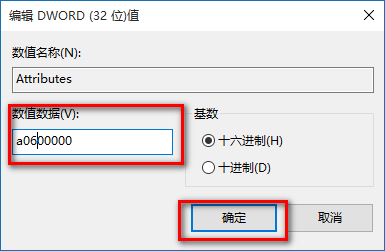
  1. 雙擊 `ShellFolder` 下的 `Attributes` (DWORD 32 位元值)
  2. 將數值資料從 a0100000 修改為 a0600000 → 確定

步驟五:生效

重新啟動總管(工作管理員 → 右鍵「Windows 總管」→「重新啟動」)、登出重登入或重開機,即可生效。「快速存取」將不再顯示近期使用檔案。

替代方案(較簡單)

若不想動登錄,也可在檔案總管「檢視」→「選項」→「一般」分頁,將「開啟檔案總管為」改為「此電腦」,並取消勾選「顯示最近使用的檔案」與「顯示常用的資料夾」,再點選「清除」按鈕清空歷史,雖不徹底但足應付一般隱私需求。

Copyright © Windows教程網 All Rights Reserved