Windows XP Windows 7 Windows 2003 Windows Vista Windows 綜合教學 Linux 系統教學
Windows 10 Windows 8 Windows 2008 Windows NT Windows Server 電腦軟體教學

Win10 內建「照片」App 深度評測:一鍵美化、修飾、濾鏡、光色調整功能全解析,美圖秀秀或許可以卸載了

編輯:Win10 系統基礎知識

Windows 10 內建的新版「照片」應用程式,其圖片編輯功能之完整度令人驚豔:幾乎涵蓋所有常用修圖需求,還有幾項獨特實用功能。對於非專業修圖使用者,這款 App 完全有潛力取代第三方美圖軟體。以下實測詳細功能逐項解析。
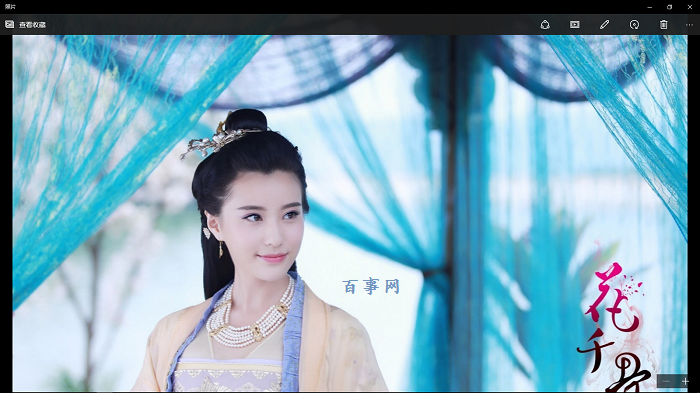
起手式:開啟編輯介面

  1. 開啟「照片」App,在「集錦」中選擇欲編輯照片。
  2. 點擊右上角 「編輯」 圖示(筆刷圖示),進入編輯模式。
  3. 左側分頁:基本修復、篩選器、光線、色彩、效果。

照片 App 主介面
圖:照片 App 主介面,點擊編輯進入功能區

功能逐項實測

1. 基本修復

  • 增強 (一鍵美化): 點擊即自動優化曝光、對比、飽和度。按鈕變為「復原」,再點可還原。注意: 點擊復原時會跳出問卷,同意提交即允許微軟保留分析該照片副本(含位置、標題等資訊),隱私敏感照片請謹慎參與。
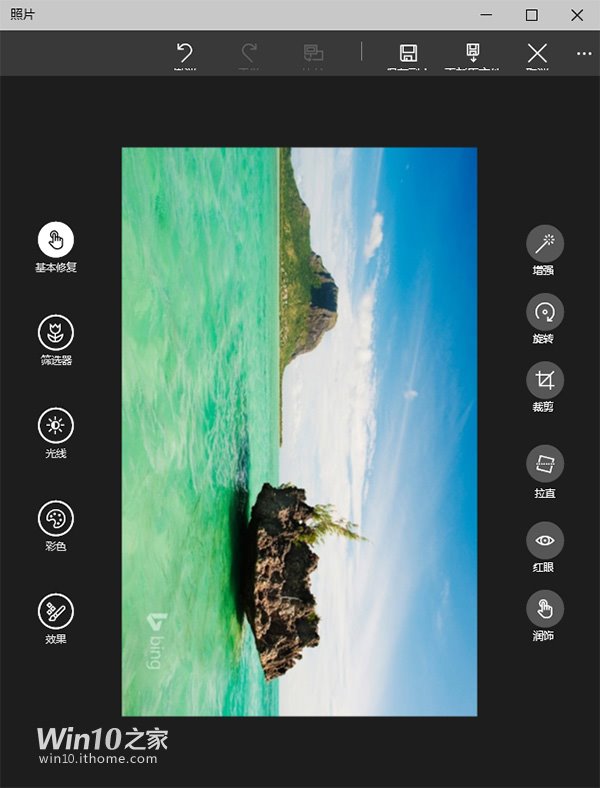
  • 旋轉: 每次順時針 90°。
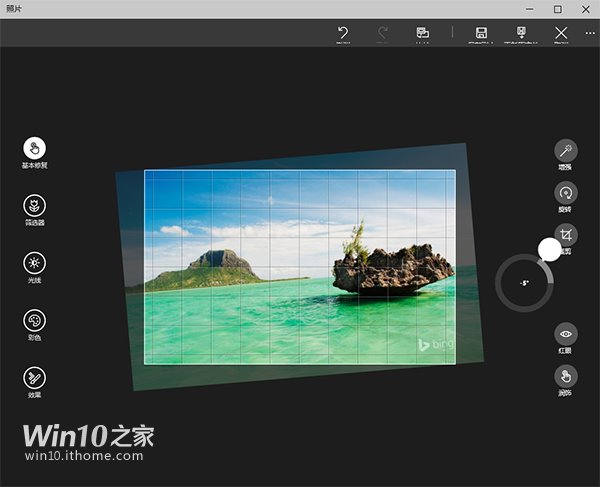
  • 校正/拉直: 拖曳滑桿調整傾斜角度,自動裁切邊緣,極適合修正地平線或建築垂直度。
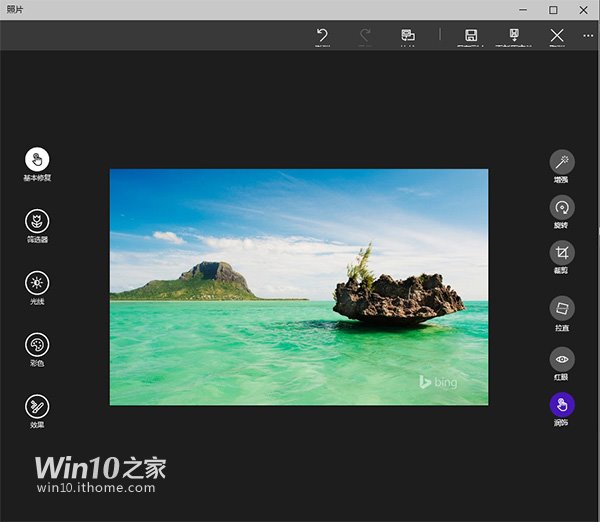
  • 修飾 (去斑/去雜訊): 亮點功能! 圓形筆刷塗抹欲移除區域(如臉部斑點、天空雜訊),鬆開滑鼠自動智慧取樣周圍紋理無痕移除,效果自然媲美專業軟體「修復筆刷」。
  • 紅眼移除: 標準功能,點擊紅眼自動修正。

基本修復介面
圖:基本修復功能列表

旋轉功能
圖:旋轉每次 90°

拉直功能
圖:拉直滑桿調整角度並自動裁切

修飾前
圖:修飾前,紫色圓圈區域有白色雲斑

修飾後
圖:修飾後,雲斑自然消失,效果極佳

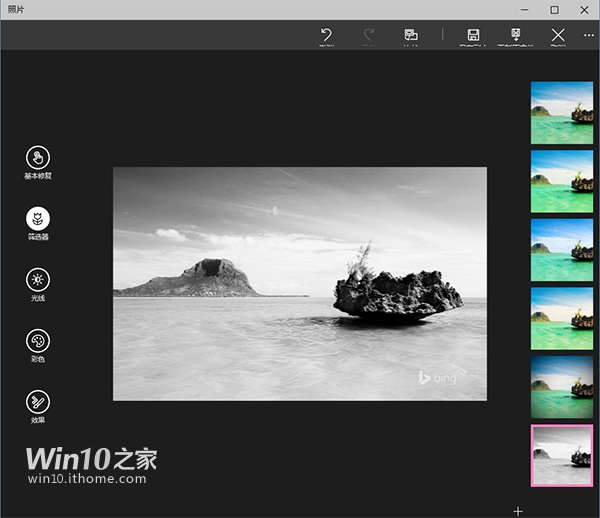
2. 篩選器 (濾鏡/預設風格)

提供數組預設風格(如暖色、冷色、黑白、複古等),一鍵套用。目前內建款式較少,期待後續更新擴充。
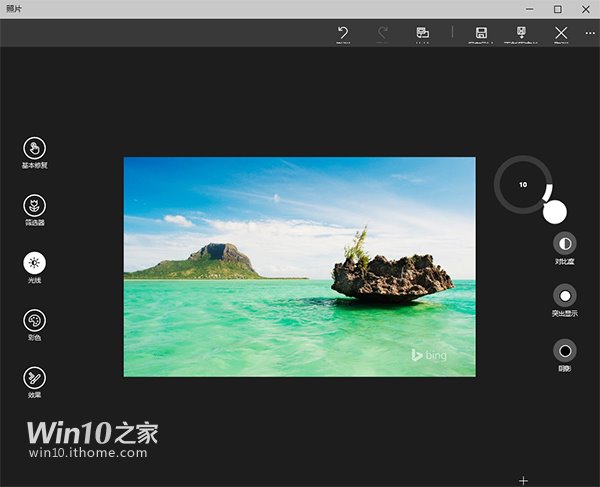
篩選器濾鏡
圖:篩選器預設風格

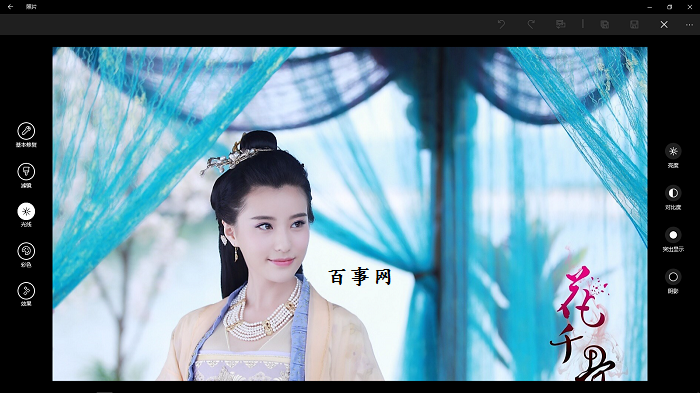
3. 光線調整

四向滑桿獨立控制:亮度、對比、高光、陰影。介面直覺,即時預覽,支援精細調整。

光線調整
圖:光線四向滑桿調整

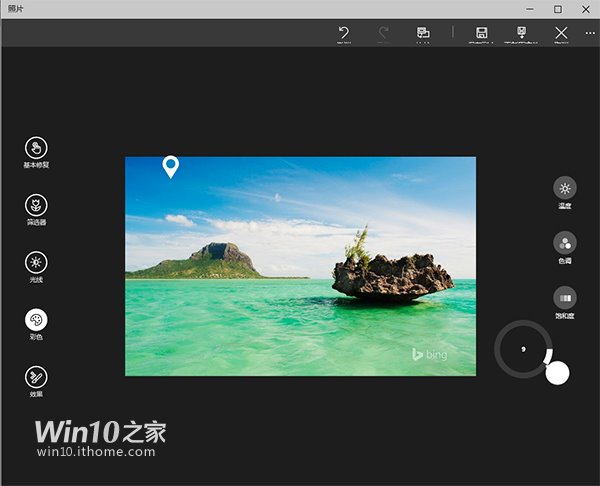
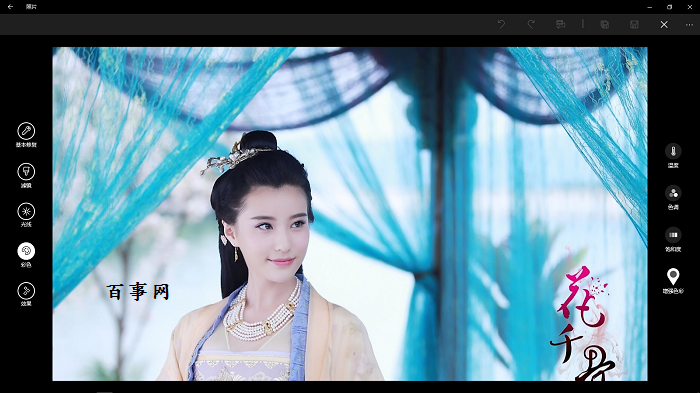
4. 色彩調整

  • 色溫: 冷暖調整。
  • 色調: 整體色相偏移。
  • 飽和度: 色彩濃度。
  • 區域色彩增強 (獨特亮點): 可針對 天空、草地、膚色、紅色、藍色、綠色 六大類別單獨增強飽和度。例如增強「天空」藍色不影響其他區域,極實用。

色彩調整
圖:區域色彩增強示範(增強天空)

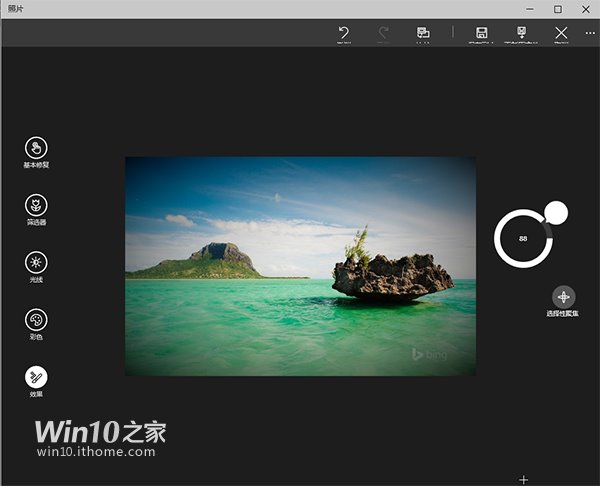
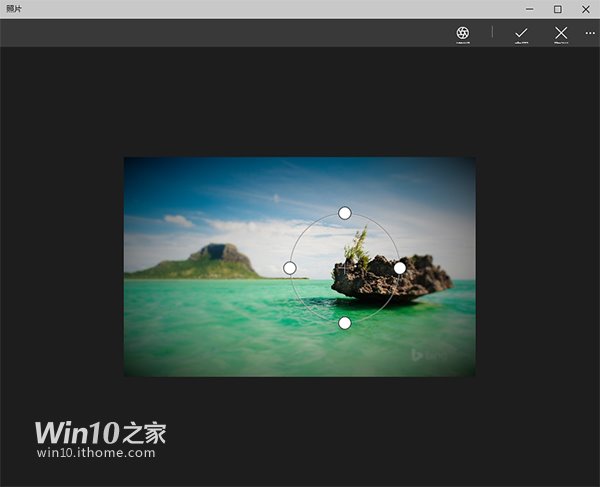
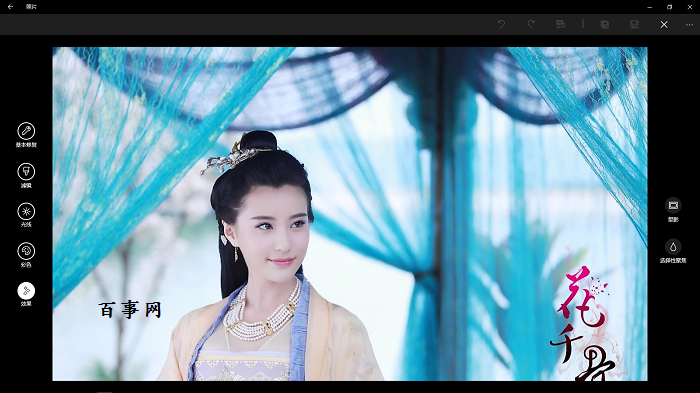
5. 效果

  • 暈影: 邊緣漸暗/漸亮,滑桿控制強度與範圍。
  • 選擇性對焦: 圓形/橢圓形區域保持清晰,其餘模糊,可調整對焦範圍與羽化,輕鬆製造淺景深效果。

暈影效果
圖:暈影調整示範

其他實用細節

  • 裁切/旋轉/翻轉: 多種預設比例 (16:9, 4:3, 1:1 等),支援自由比例。
  • 儲存方式: 「儲存」覆蓋原檔,「另存新檔」保留原檔(建議習慣另存)。
  • 隱私提醒: 參與「增強」復原問卷會上傳照片副本至微軟,私密照片請拒絕。

綜合評價

維度評價
功能完整度★★★★☆ 涵蓋 90%+ 常用需求,修飾/區域色彩增強/選擇性對焦極實用
操作直覺性★★★★★ 滑桿即時預覽、分類清晰、零學習門檻
效能表現★★★★☆ 高解析度照片滑桿回應流暢,無明顯延遲
專業度★★★☆☆ 非專業級(無圖層、曲線、蒙版),但滿足進階業餘需求
取代第三方軟體潛力★★★★☆ 非專業用戶可直接卸載美圖秀秀等同級軟體

結語

Win10「照片」App 以「簡單而實用」為核心,雖濾鏡豐富度尚待擴充,但修飾去斑、區域色彩增強、選擇性對焦 三大亮點功能極具競爭力。對於大多數使用者,它已是開箱即用的最佳修圖工具。下次想修圖時,別再自動下載第三方 App 了——按下 Win 鍵輸入「照片」,它就在那裡。
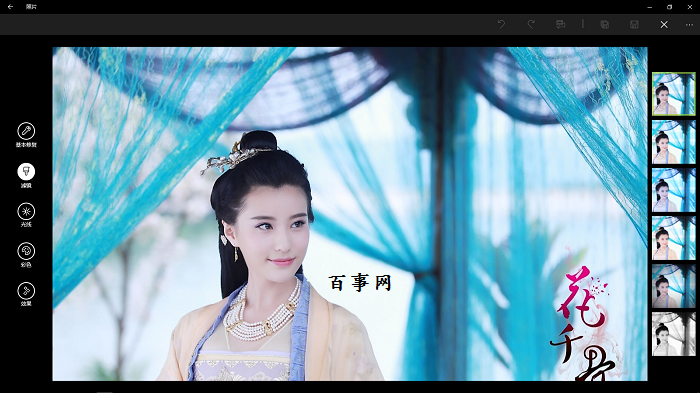
內建濾鏡工具
圖:自帶濾鏡工具

調節光線
圖:調節光線介面

彩色工具
圖:彩色工具可調色溫、飽和度等

效果工具
圖:效果工具(暈影、選擇性對焦)

Copyright © Windows教程網 All Rights Reserved