Windows XP Windows 7 Windows 2003 Windows Vista Windows 綜合教學 Linux 系統教學
Windows 10 Windows 8 Windows 2008 Windows NT Windows Server 電腦軟體教學

Windows 10 取消開機密碼:netplwiz 設定自動登入,免輸入密碼直進桌面

編輯:Win10 系統基礎知識

每次開機輸入密碼覺得麻煩?Windows 10 可透過 netplwiz 設定自動登入,重開機直接進入桌面。本文提供圖文步驟,並附註冊表替代方案連結。

設定步驟 (適用 Windows 10 正式版及預覽版)

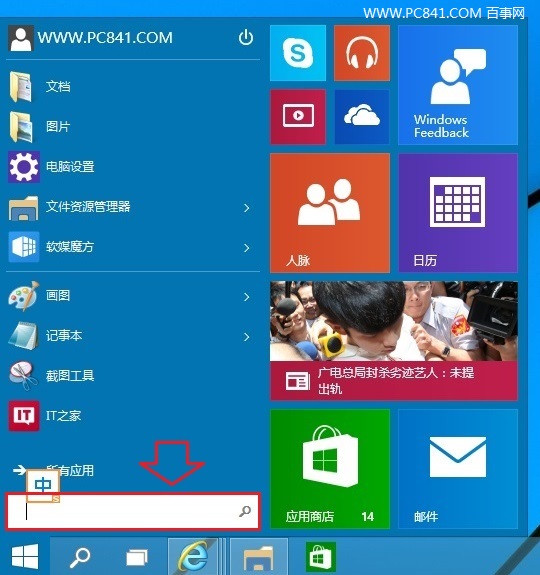
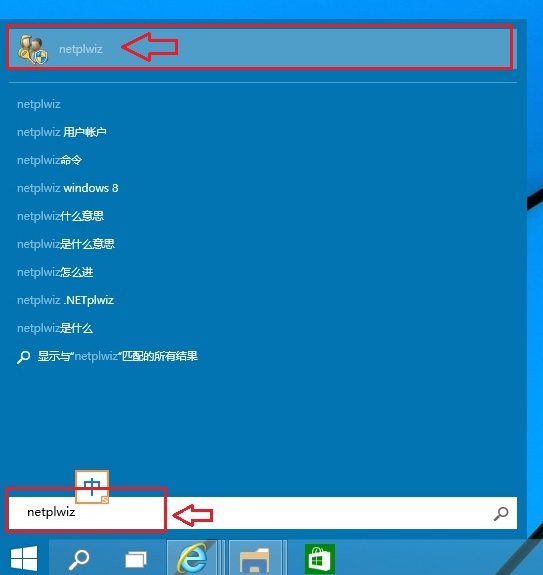
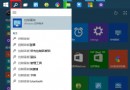
  1. 開始功能表搜尋列輸入 netplwiz → 按 Enter 開啟「使用者帳戶」視窗。
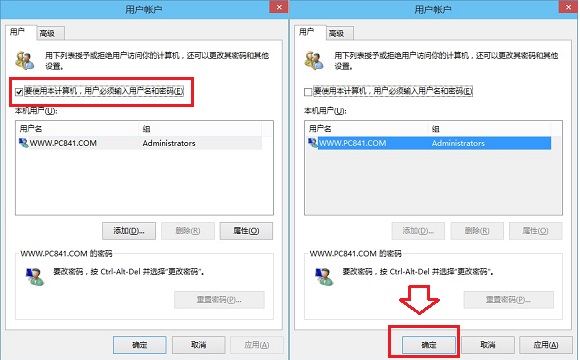
  2. 取消勾選「使用者必須輸入使用者名稱和密碼,才能使用這台電腦」 → 點擊「確定」。
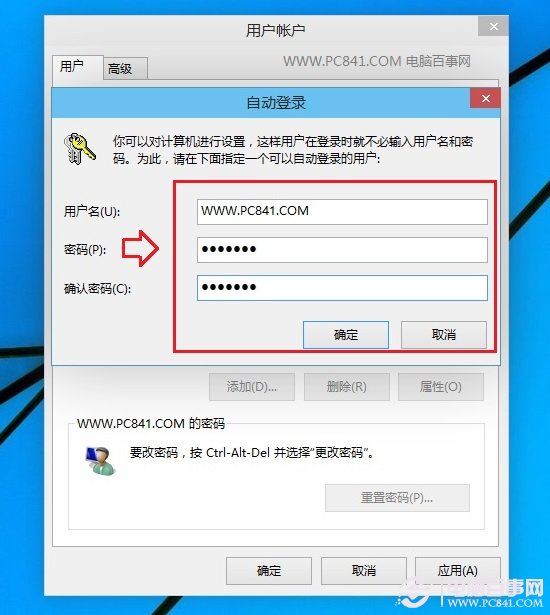
  3. 彈出「自動登入」視窗,輸入目前帳號的密碼 (確認用) → 點擊「確定」。

注意事項

  • 設定後下次開機將自動登入該帳號,若有多帳號需在登入畫面手動切換。
  • 若使用 Microsoft 帳號 (Outlook/Hotmail) 登入,密碼為線上帳號密碼。
  • 安全性提醒:自動登入會降低裝置實體安全性,筆電/共用電腦建議保留密碼。

替代方案:註冊表法

修改 HKEY_LOCAL_MACHINE\SOFTWARE\Microsoft\Windows NT\CurrentVersion\Winlogon 下的 AutoAdminLogon、DefaultUserName、DefaultPassword,步驟較繁瑣,參考:Win8 自動登入設定。

Copyright © Windows教程網 All Rights Reserved