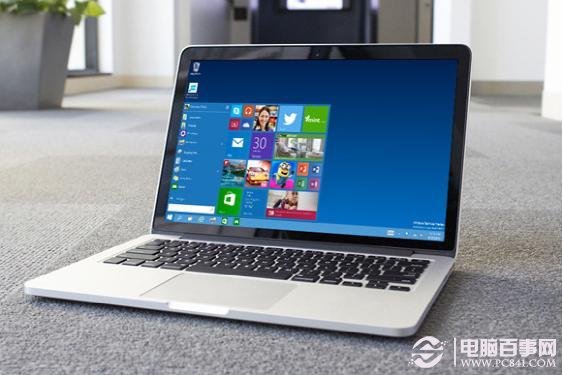
想在 Mac 上體驗 Windows 10?主要有「虛擬機」與「Boot Camp 雙系統」兩條路。本文比較優缺點、硬體需求與操作流程,助您依需求選擇。
| 維度 | 虛擬機 (VirtualBox/VMware/Parallels) | Boot Camp 雙系統 |
|---|---|---|
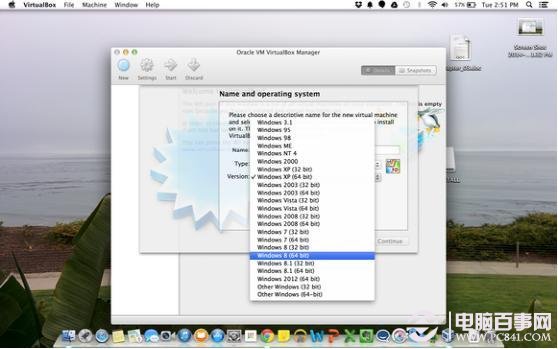
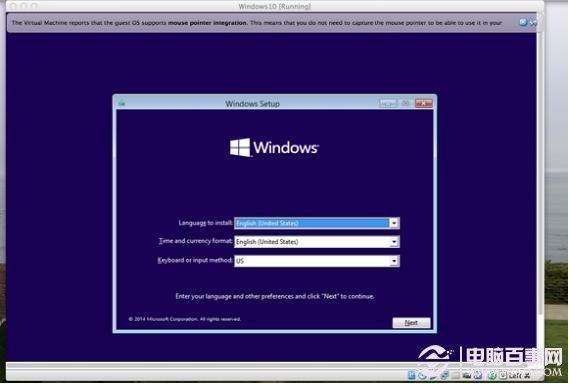
| 運作模式 | macOS 內視窗執行 Windows | 開機選單選擇進入 Windows,獨佔硬體 |
| 切換便利性 | 無需重啟,秒級切換 | 需重啟,按 Option 鍵選擇啟動磁碟 |
| 效能表現 | 需分享 RAM/CPU,建議 ≥16GB 記憶體 | 原生效能,8GB RAM 即可流暢運行 |
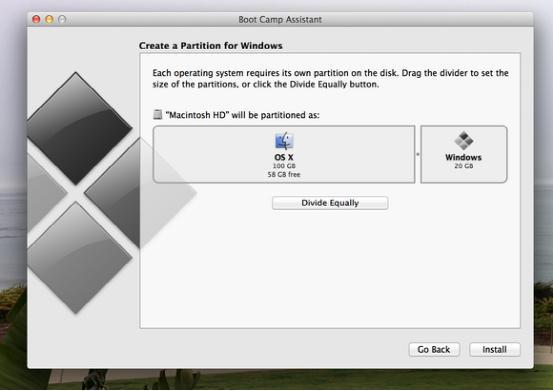
| 儲存空間 | 虛擬硬碟檔 (動態分配) | 獨立分區 (建議 ≥60GB) |
| 系統更新風險 | macOS 大版本更新不影響 VM | macOS 大更新可能破壞啟動項,需修復 |
| 適用場景 | 輕度辦公、測試、需頻繁切換 | 遊戲、重度圖形運算、長時間使用 Windows |
Windows 10 專屬頭像線上產生器:上傳照片一鍵加入 Win 10 Logo 製作專屬大頭貼
Win10 批量授權過期怎麼辦?激活工具重新激活半年、或買正版序列號一勞永逸
Win10 如何關閉 Wi-Fi Sense (無線熱點共享) 保護密碼不外洩
Win10 如何移除鎖定畫面右下角網路圖示?登錄修改一鍵隱藏
如何在 Win10 中啟用「經典事件檢視器」?注冊 DLL 並加入 MMC 完整教學
Win10 升級失敗提示銀行網銀鍵盤保護驅動 peckp.sys 怎麼辦?直接刪除即可解決
Win10 硬碟清理完整指南:清空資源回收筒、刪除暫存檔/下載項、移除應用程式、調整 OneDrive 離線同步、外接儲存備份