無路由器環境下,Windows 10 需手動建立 PPPoE 寬帶連線才能上網。本文提供逐步圖文指引,適合初學者操作。

建立步驟
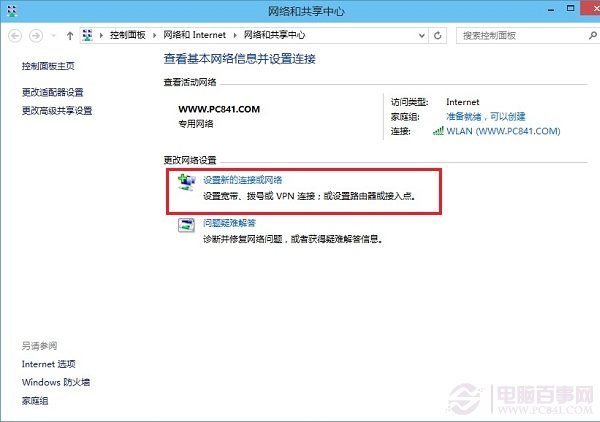
- 右下角網路圖示右鍵 → 開啟網路與共用中心。
- 點擊「設定新的連線或網路」。
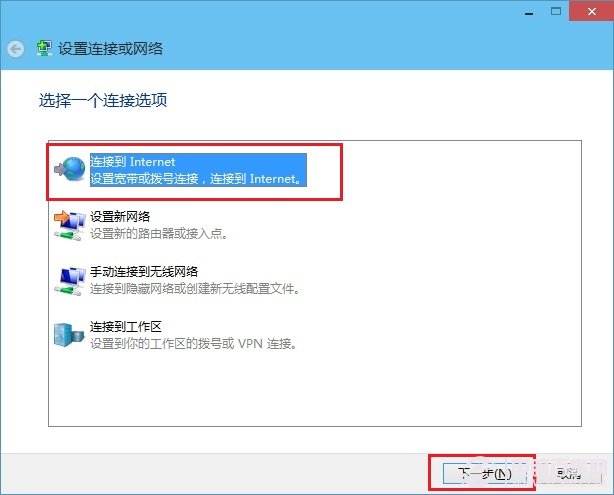
- 選擇「連線到網際網路」 → 下一步。
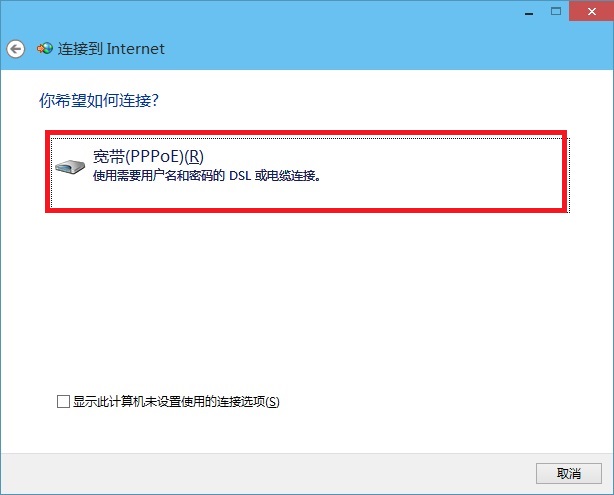
- 選擇「寬帶 (PPPoE)」。
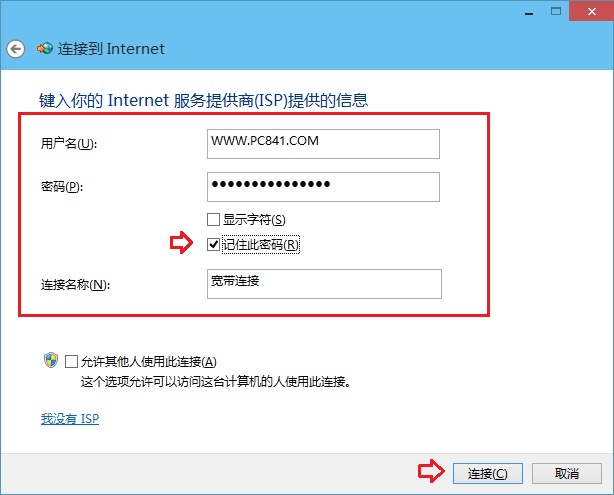
- 輸入 ISP 提供的使用者名稱與密碼,勾選「記住此密碼」,連線名稱可自訂(預設「寬帶連線」),點擊「連線」。
- 等待驗證成功,顯示「已連線到網際網路」即完成。

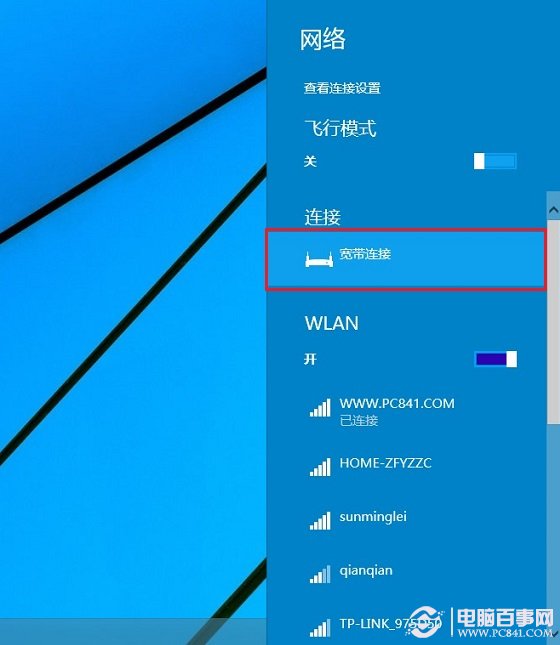
後續使用
- 未來開機需手動點擊連線(或使用 桌面捷徑 一鍵撥號)。
- 若需自動撥號,可將捷徑放入「啟動」資料夾(Win+R →
shell:startup)。