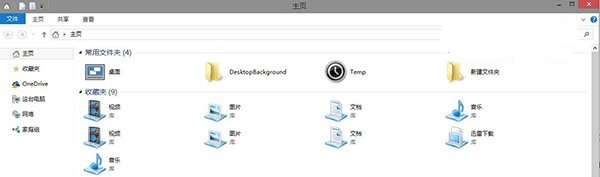
Win10 檔案總管預設開啟「主頁」而非「程式庫」,習慣 Win7 庫管理的用戶可透過註冊表在主頁中加入程式庫快捷入口,保留原有管理習慣。
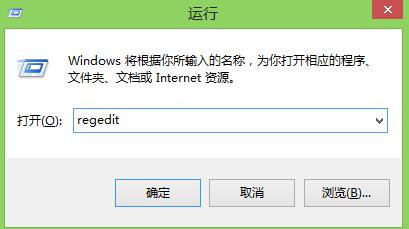
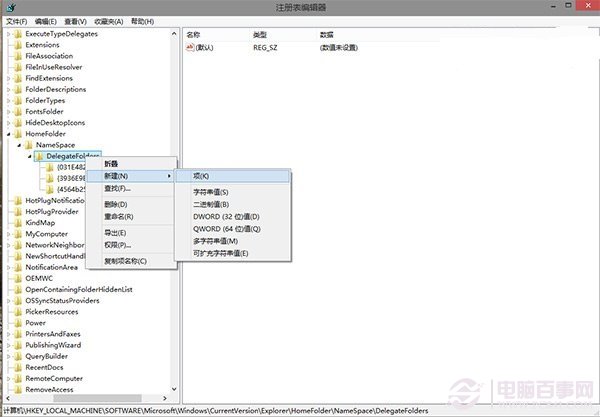
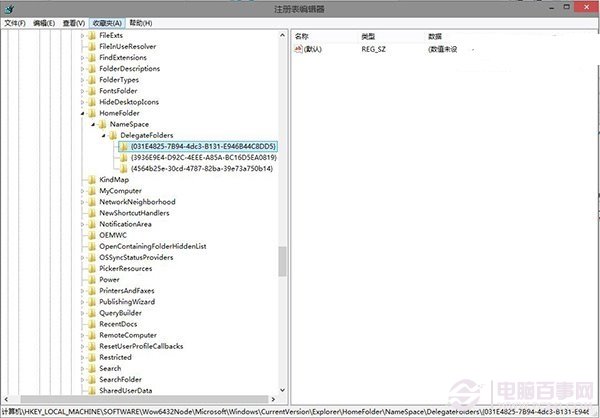
regedit 開啟註冊表編輯器。HKEY_LOCAL_MACHINE\SOFTWARE\Microsoft\Windows\CurrentVersion\Explorer\HomeFolder\NameSpace\DelegateFolders{031E4825-7B94-4dc3-B131-E946B44C8DD5}HKEY_LOCAL_MACHINE\SOFTWARE\Wow6432Node\Microsoft\Windows\CurrentVersion\Explorer\HomeFolder\NameSpace\DelegateFolders技巧:文中提供
regedit.vbs腳本,複製路徑後雙擊腳本可自動定位註冊表位置,避免手動展開錯誤。
Windows 無線服務未執行導致無法連 Wi-Fi?啟用 WLAN AutoConfig 服務完整教學
Win10 多檔案選取時右鍵選單項目消失怎麼辦?登錄突破 15 檔限制自訂門檻
怎麼查看系統是否正版?Win7/8/10 通用兩大法:系統屬性看授權 + 官方驗證工具
Win10 如何關閉驅動程式自動更新?防止驅動更新導致黑屏、卡頓
Windows 10 設定在哪裡?兩種最快打開「設定」介面的方法
Windows 10 Build 9879 無法自動更新?一鍵切換 Fast Ring 立即接收推送
Win10 怎麼在「主頁」資料夾加入「程式庫」?修改註冊表 DelegateFolders 找回 Win7 風格管理體驗