Windows 7/8.1 的檔案總管左側有「收藏夾」區域,可拖放常用資料夾快速存取。Windows 10 以「快速存取」取代,但許多使用者習慣傳統「收藏夾」的靜態管理方式(不自動新增近期使用、順序固定)。微軟保留了底層支援,透過匯入登錄表即可找回「收藏夾」功能。
點擊下載連結取得壓縮包(含 add.reg、64-bit.reg、undo.reg)。
add.reg → 點擊「是」確認匯入。64-bit.reg 匯入。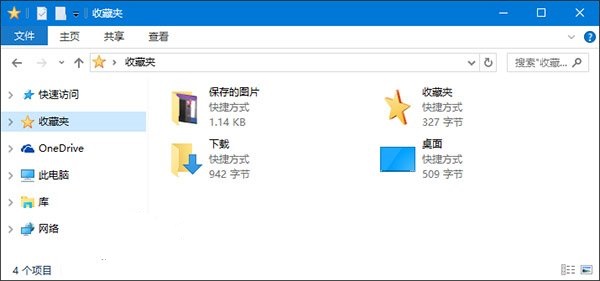
左側導覽窗格即出現「收藏夾」項目,預設包含「下載」與「桌面」。可拖放任意資料夾至收藏夾建立捷徑。
若想恢復原狀,雙擊壓縮包內的 undo.reg 匯入即可移除收藏夾顯示。
| 特性 | 收藏夾 (傳統) | 快速存取 (Win10 預設) |
|---|---|---|
| 新增方式 | 手動拖放/右鍵加入 | 自動記錄近期/常用 + 手動釘選 |
| 順序 | 固定、可手動排序 | 動態調整 |
| 適用對象 | 習慣靜態管理、固定常用路徑的使用者 | 希望系統自動整理近期檔案的使用者 |
修改登錄表前建議備份。此修改僅影響檔案總管導覽窗格顯示,不影響實際檔案系統。