工作檢視 是 Win10 新增的多任務管理功能,能以縮圖形式展示所有開啟的視窗,支援快速切換、關閉應用程式、建立虛擬桌面,大幅提升多工效率。本文說明其位置、開啟方式與核心操作。
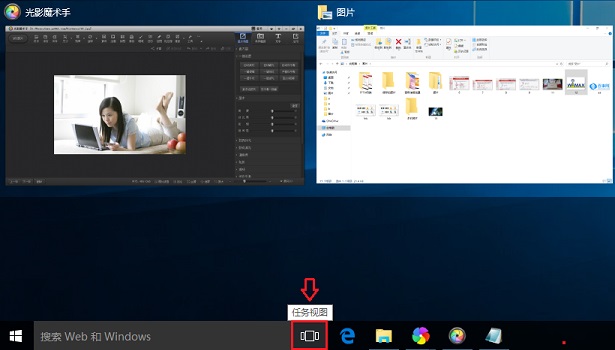
全新安裝 Win10 後,工作列搜尋框右側即有一「工作檢視」圖示(兩個重疊長方形圖標),點選即可開啟。
直接點選工作列上的「工作檢視」圖示。
Win + Tab
按住鍵盤左下角 Win 鍵(微軟徽標鍵)不放,再按 Tab 鍵即可呼出全螢幕工作檢視介面。
善用工作檢視與虛擬桌面,單螢幕也能擁有多螢幕般的多工體驗。
Win10 如何顯示隱藏檔案與資料夾?檔案總管一鍵設定教學
Win10 升級後黑屏/藍屏怎麼辦?三大解決方案完整教學:禁用獨顯、移除網銀驅動、關閉 Secure Boot
Win10 安裝程式無法啟動?四大解決方案快速修復升級問題
Win10 如何啟用休眠模式?電源選項設定圖文教學
Classic Shell 讓 Windows 10/8 找回經典開始選單:XP/Vista/Win 7 三種風格自由切換、支援自訂開始按鈕圖示、備份還原原生選單
Win10 免費升級提示怎麼關閉?四大屏蔽方案:群組原則、登錄、GWX Stopper 工具、保留通知關閉
Win10 時間不準、不同步?完整排查與自動對時設定教學
Win10 乙太網路屬性「網路」分頁空白怎麼辦?啟動 Network Setup Service 解決