Windows XP Windows 7 Windows 2003 Windows Vista Windows 綜合教學 Linux 系統教學
Windows 10 Windows 8 Windows 2008 Windows NT Windows Server 電腦軟體教學

Win10 安裝程式無法啟動?四大解決方案快速修復升級問題

編輯:Win10 系統基礎知識

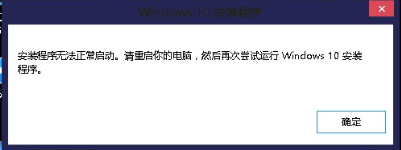
許多使用者在嘗試升級或安裝 Windows 10 時,都會遇到「安裝程式無法正常啟動」的錯誤訊息,導致無法順利完成升級。這類問題通常源於暫存檔殘留、系統服務異常或第三方軟體衝突。本文整理四種實測有效的解決方案,幫助您快速排除故障,順利安裝 Win10。

方法一:清理暫存檔與下載快取

安裝程式啟動失敗常因 Temp 資料夾殘留舊檔案或 C 槽下載的 Win10 安裝檔損毀。請依照以下步驟清理:

  1. 開啟檔案總管,輸入路徑 C:\Users\<使用者名稱>\AppData\Local\Temp 並按 Enter。
  2. 全選資料夾內所有檔案並刪除(略過無法刪除的項目)。
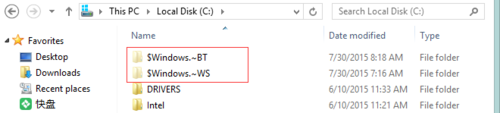
  3. 前往 C:\Windows\SoftwareDistribution\Download 刪除所有內容(此為 Windows Update 下載快取)。
  4. 重新啟動電腦後,再次執行 Windows 10 安裝程式。

清理暫存檔示意圖

方法二:重啟電腦並掃描病毒清理垃圾

部分惡意程式或系統垃圾檔案會干擾安裝程式運作。建議:

  1. 完整重啟電腦(非快速啟動模式)。
  2. 使用可信任的防毒軟體(如 Windows Defender、360、火綜等)執行全盤掃描並清理垃圾檔案。
  3. 重啟後以系統管理員身分執行 Win10 安裝程式。

方法三:搭配官方「Windows 10 升級助手」

若上述方法無效,請直接下載微軟官方提供的 Windows 10 升級助手。此工具能自動檢測硬體相容性、下載正確版本映像檔並引導安裝,成功率遠高於手動執行 ISO 或媒體建立工具。
升級助手介面

方法四:檢查系統服務與磁碟錯誤

  • 確認 Windows Update、Background Intelligent Transfer Service (BITS) 服務為「執行中」且啟動類型為「自動」。
  • 以管理員身分開啟命令提示字元,執行 sfc /scannow 修復系統檔案,並執行 chkdsk C: /f 檢查磁碟錯誤(需重啟執行)。

綜合以上四大方案,多數「安裝程式無法啟動」問題皆可解決。若仍失敗,建議備份資料後使用 USB 開機安裝媒體進行乾淨安裝。

Copyright © Windows教程網 All Rights Reserved