Windows 10 正式版推出後,微軟全新的 Edge 瀏覽器(代號「斯巴達」)取代了 Internet Explorer 成為預設瀏覽器。然而,許多習慣使用 IE 的用戶發現 Edge 在相容性與操作習慣上仍有落差,導致使用體驗不佳。本文將詳細介紹如何透過控制台將 IE 11 設回 Windows 10 的預設瀏覽器,讓您輕鬆找回熟悉的瀏覽環境。

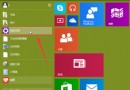
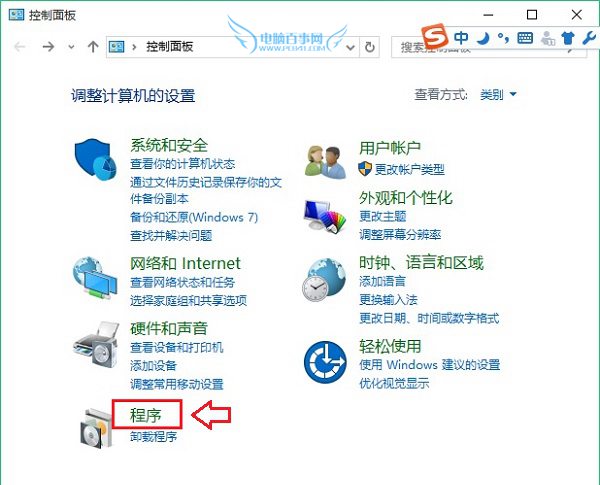
首先在 Windows 10 桌面右鍵點擊「開始」按鈕,選擇「控制台」,或直接在搜尋列輸入「控制台」開啟。進入控制台後,將檢視模式切換為「類別」,然後點擊「程式」選項。
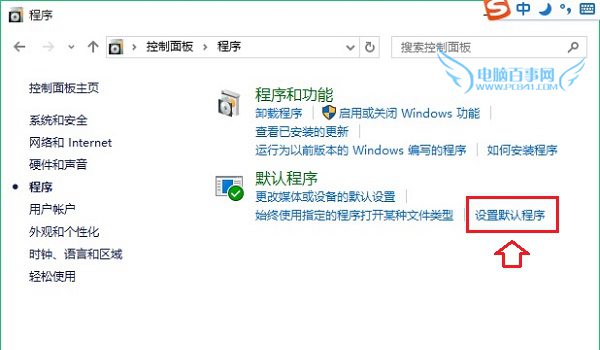
在「程式」頁面中,找到並點擊「設定預設程式」選項,這將開啟預設程式的詳細設定視窗。
在「設定預設程式」視窗左側程式清單中,選取「Internet Explorer」。接著在右側點擊「將此程式設為預設值」按鈕,最後按下視窗底部的「確定」儲存設定。
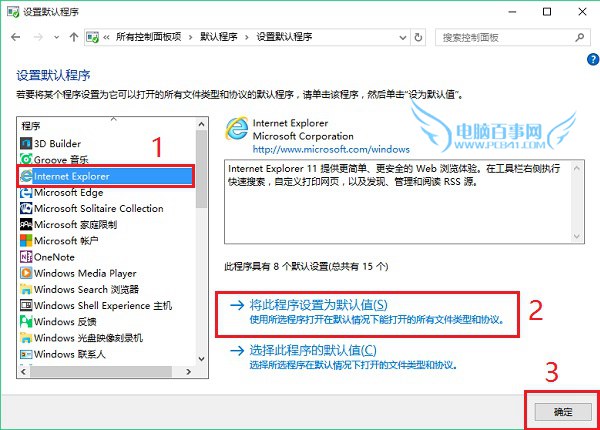
完成上述步驟後,Internet Explorer 11 即成功設為系統預設瀏覽器。未來點開 QQ 空間連結、HTML 檔案或其他瀏覽器相關文件時,系統將自動以 IE 開啟,無需手動切換。