Windows 10 將傳統「磁碟碎片整理」更名為「最佳化磁碟機」,支援 SSD 的 TRIM 指令與 HDD 的傳統碎片整理。本文教你找到工具並執行手動/排程最佳化。
開啟方式
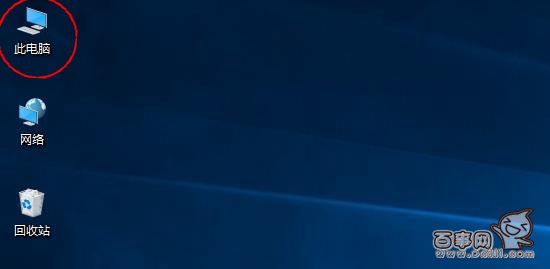
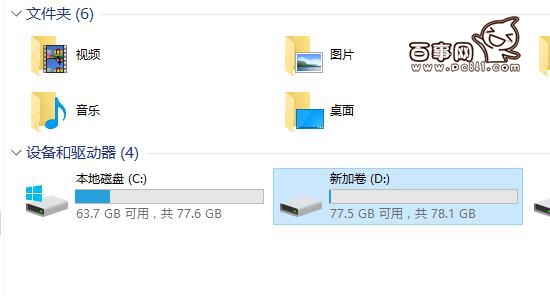
- 開啟「這台電腦」(或「檔案總管」>「這台電腦」)。
- 點選任一磁碟機(如 D:)> 上方「管理」頁籤 > 「最佳化」。
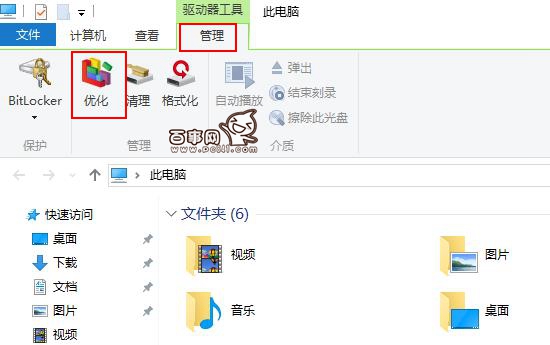
操作介面說明
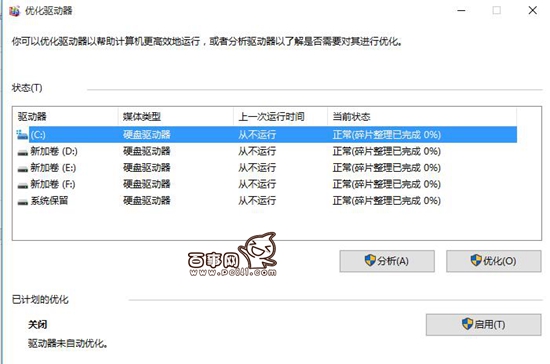
- 「狀態」欄顯示「正常」或「需最佳化」。
- SSD 會顯示「TRIM 已執行」,HDD 顯示碎片百分比。
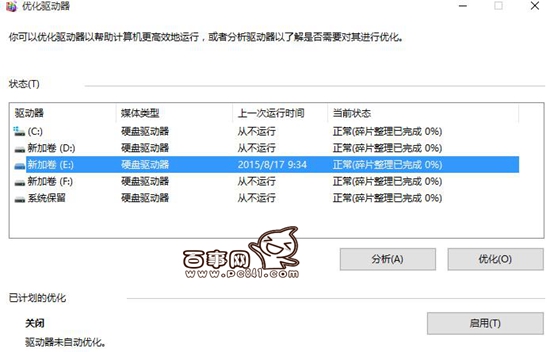
- 選取磁碟 > 「最佳化」即可開始(HDD 為碎片整理,SSD 為發送 TRIM)。
- 「排程最佳化」預設每週執行,可點「變更設定」調整頻率或關閉。
注意事項
- 大容量 HDD 整理可能需 10~30 分鐘,請耐心等待。
- SSD 不需傳統碎片整理,Windows 會自動發送 TRIM 指令維持效能。
- 建議保持排程開啟,確保磁碟長期效能。