想在 Mac 上體驗 Windows 10,但不想折騰 Boot Camp 雙系統?使用 Parallels Desktop 虛擬機是最輕鬆的選擇:不用重開機、macOS 與 Windows 可無縫切換、甚至支援 Unity 模式讓 Windows 應用像 Mac 原生程式一樣跑在桌面。以下為完整安裝教學(以 Parallels Desktop 10 為例,新版操作邏輯相同)。
準備工作
- 下載 Parallels Desktop 最新版(官網提供試用版)。
- 下載 Windows 10 正式版 ISO 鏡像檔(建議 64 位元版)。
- 確保 Mac 至少有 20 GB 以上可用空間、4 GB 以上記憶體(建議 8 GB+)。
安裝步驟
1. 建立新虛擬機
- 開啟 Parallels Desktop,點選選單列 檔案 → 新增(或點擊工具列「+」號)。
- 選擇 「從 DVD 或映像檔安裝 Windows」,點擊 繼續。
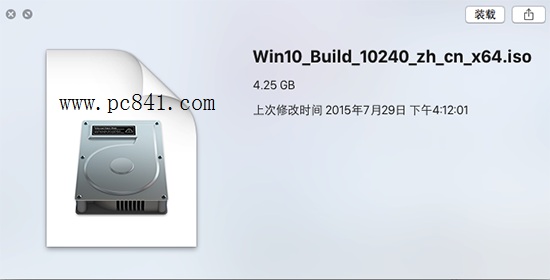
圖:選擇從映像檔安裝 Windows
2. 選擇 Windows 10 ISO 檔
- Parallels 會自動掃描常見位置。若未偵測到,點擊 「手動尋找」。
- 將下載好的
Win10_ISO.iso 直接拖曳到視窗中,或點選瀏覽選取。
- Parallels 可能顯示「無法識別此作業系統」,不用理會,直接點擊 繼續。
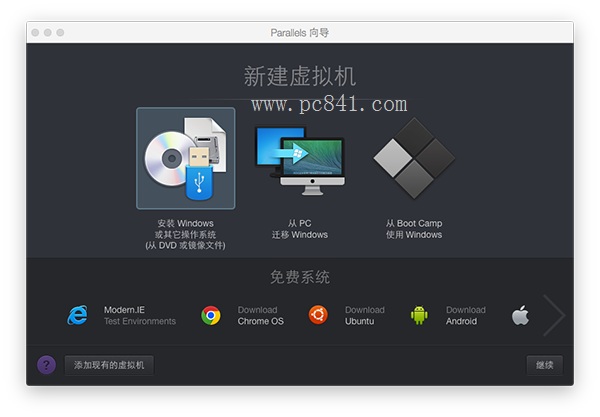
圖:點擊手動尋找並拖入 ISO 檔
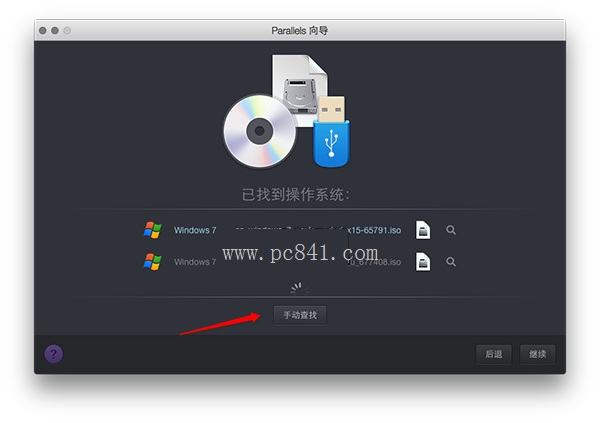
圖:將 ISO 檔拖入 Parallels 視窗
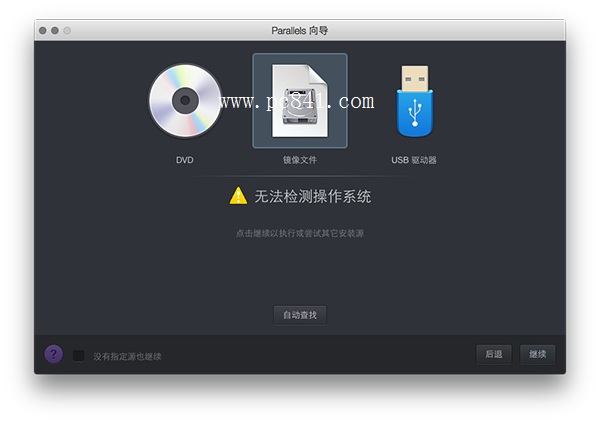
圖:Parallels 提示無法識別,直接繼續即可
3. 關鍵步驟:選擇正確的作業系統版本
這是成功安裝的關鍵! Parallels 預設可能會建議 Windows 8.1 或 8,但這會導致安裝失敗或功能不全。請務必:
- 在版本選擇畫面,點選 「更多 Windows」 → 「其他 Windows」。
- 確認下方顯示為 「其他 Windows (64-bit)」 或類似字樣。
- 點擊 繼續。
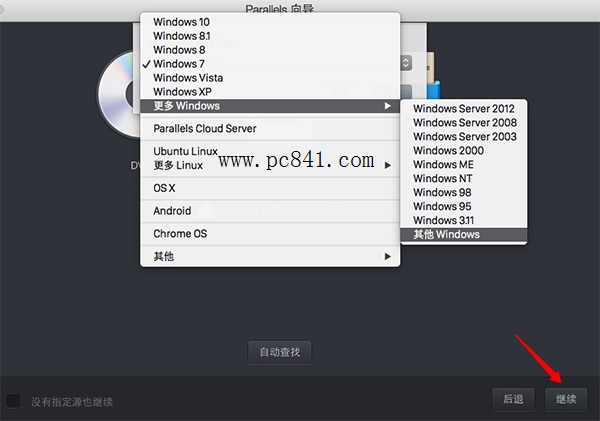
圖:必須選擇「更多 Windows → 其他 Windows」才能正確安裝 Win10
4. 設定虛擬機名稱與位置
- 輸入名稱(如
Windows 10),選擇儲存位置(預設在 Parallels 資料夾)。
- 建議勾選 「自訂安裝前的設定」 以便調整 CPU、記憶體、顯示記憶體等資源(後續也能改)。
- 點擊 建立 並等待啟動安裝程式。
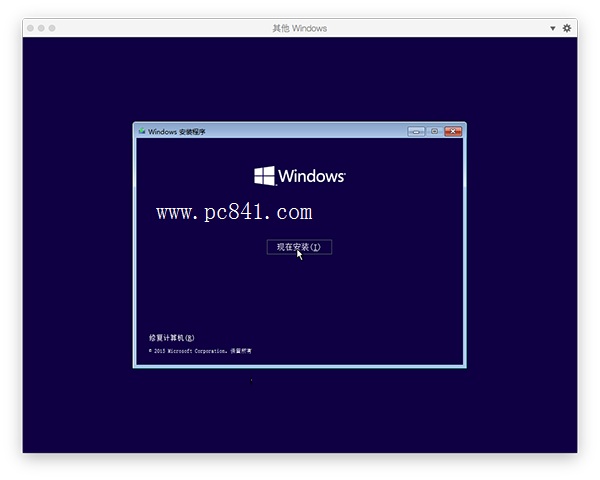
圖:設定虛擬機名稱與儲存位置
5. 進行 Windows 10 標準安裝流程
此後畫面即為標準 Windows 安裝精靈:
- 選擇語言、時間、鍵盤版面 → 下一步 → 立即安裝。
- 輸入產品金鑰(可選稍後輸入) → 選擇版本(家庭版/專業版) → 授權條款勾選同意 → 下一步。
- 選擇 「自訂:僅安裝 Windows (進階)」,選擇虛擬硬碟分區(通常只有一個) → 下一步。
- 等待檔案複製、功能更新、重新開機(虛擬機會自動重啟數次)。
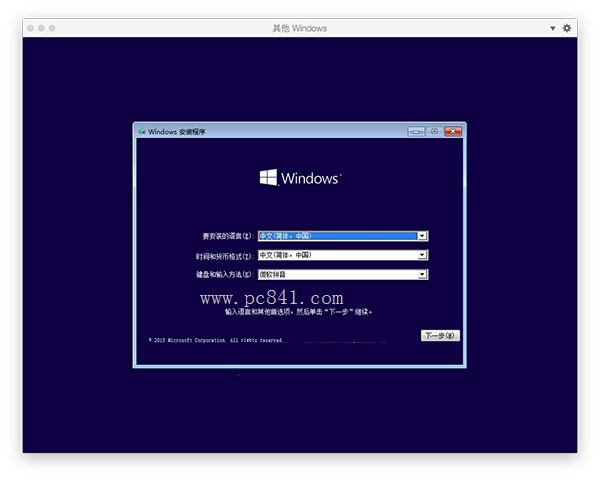
圖:標準 Windows 10 安裝語言選擇畫面
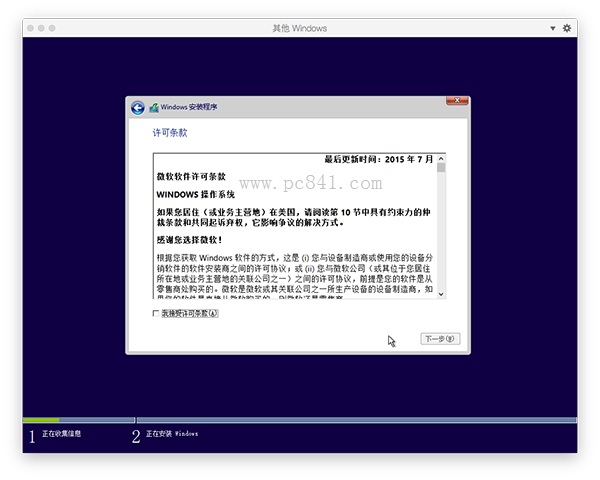
圖:接受授權條款
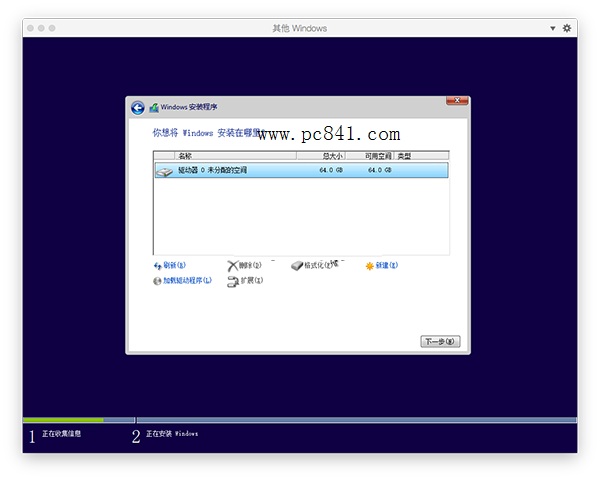
圖:選擇虛擬硬碟進行安裝
6. 完成初始設定與安裝 Parallels Tools
- 進入桌面後,Parallels 會自動提示安裝 Parallels Tools(整合驅動程式,支援剪貼簿共享、拖放檔案、動態調整解析度、Unity 模式等)。
- 依提示安裝並重新啟動虛擬機,即完成所有設定。
進階提示
- 資源分配建議: CPU 給 2 核心、記憶體 4~8 GB、顯示記憶體 1~2 GB,視 Mac 實體規格調整。
- Unity 模式: 安裝 Parallels Tools 後,點選選單列 檢視 → 進入 Unity,Windows 應用會像 Mac App 一樣獨立顯示在 Dock 與桌面。
- 共享資料夾: 設定 → 共享 → 勾選「共用 Mac 資料夾」,即可在 Windows 檔案總管直接存取 Mac 檔案。
- Boot Camp 共用: 若已有 Boot Camp 分區,Parallels 可直接掛載該分區為虛擬機,雙系統與虛擬機兩用。
小結
使用 Parallels Desktop 在 Mac 上安裝 Windows 10,全程約 20~40 分鐘(視 Mac 速度),無需重開機、資料互通方便,是 Mac 使用者體驗 Win10 的最佳方案。關鍵記住:版本選擇務必選「其他 Windows」,其餘皆為標準流程。現在就啟動虛擬機,享受雙系統並行的便利吧!