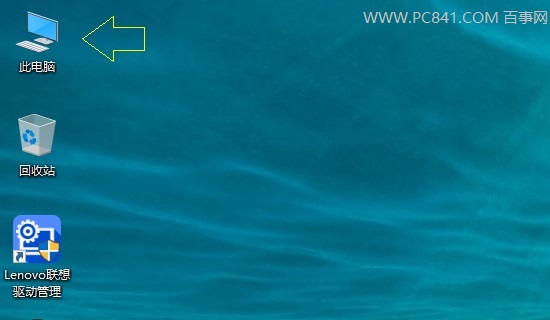
Win10 將「我的電腦」更名為「此電腦」,且全新安裝後桌面預設僅顯示「回收站」,「此電腦」圖示隱藏。本文教導透過個人化設定快速在桌面顯示「此電腦」等系統圖示。
操作步驟
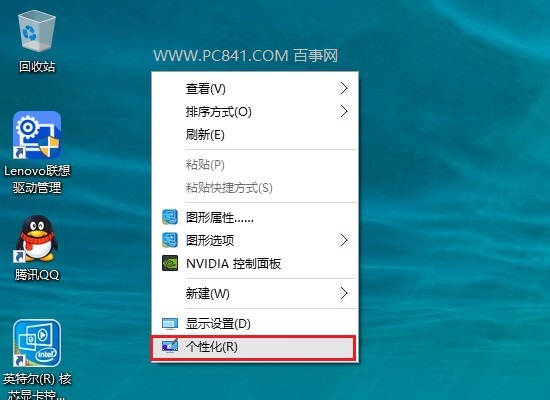
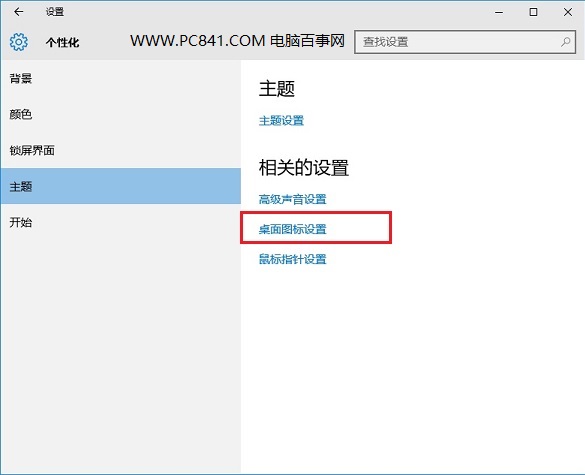
- 桌面空白處右鍵 →「個人化」
- 左側選單選擇「主題」
- 右側捲動至「相關設定」區塊 → 點選「桌面圖示設定」
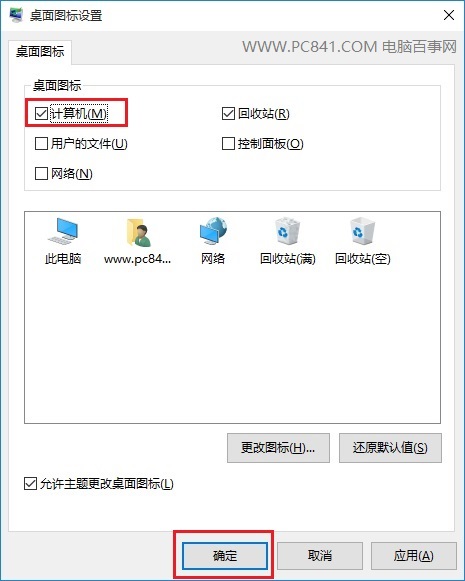
- 在「桌面圖示」視窗中,勾選「電腦」(即「此電腦」)
- 可同步勾選:「使用者的檔案」、「網路」、「控制台」、「回收站」
- 點選「套用」→「確定」
快速存取技巧
- Win+E:直接開啟「此電腦」檔案總管(最推薦,無需桌面圖示)
- 工作列右鍵 →「工具列」→「新增工具列」→ 選擇「此電腦」資料夾,工作列顯示下拉式快速存取
- 開始選單右鍵 →「固定至開始畫面」,磚塊區建立快速啟動
版本差異說明
- Win10 預覽版:設定路徑為「個人化 → 主題 → 桌面圖示設定」(同正式版)
- Win8.1:控制台 → 外觀與個人化 → 個人化 → 變更桌面圖示
- Win7:桌面右鍵 → 個人化 → 左側「變更桌面圖示」
補充:重新命名「此電腦」為「我的電腦」
若習慣舊稱呼,可在檔案總管中:「此電腦」右鍵 →「重新命名」 → 輸入「我的電腦」,僅改變顯示名稱不影響功能。