Windows XP Windows 7 Windows 2003 Windows Vista Windows 綜合教學 Linux 系統教學
Windows 10 Windows 8 Windows 2008 Windows NT Windows Server 電腦軟體教學

Win10 升級後應用程式無法開啟/閃退怎麼辦?PowerShell 重新註冊 AppX 套件完整修復教學

編輯:Win10 系統基礎知識

Win10 升級後內建應用(設定、計算機、照片、郵件、Edge、Store 等)點擊無反應或閃退?主因為應用資訊清單註冊資訊損毀。本文提供 PowerShell 指令重新註冊所有 AppX 套件,修復應用啟動問題。

修復步驟

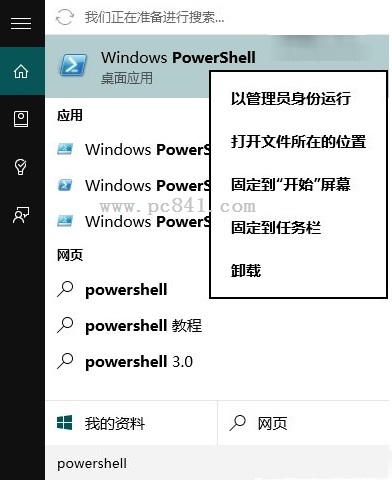
  1. 工作列搜尋框輸入 PowerShell → 右鍵搜尋結果 →「以系統管理員身分執行」

針對 Microsoft Store 無法開啟

在 PowerShell 中輸入以下指令並按 Enter:

$manifest = (Get-AppxPackage Microsoft.WindowsStore).InstallLocation + '\AppxManifest.xml'
Add-AppxPackage -DisableDevelopmentMode -Register $manifest
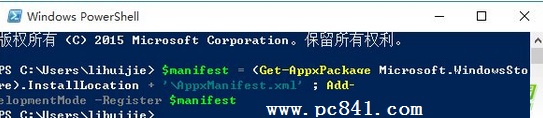
針對所有內建應用無法開啟/閃退(通用修復)

輸入以下指令並按 Enter(執行時間較長,請耐心等待):

Get-AppXPackage -AllUsers | Foreach {Add-AppxPackage -DisableDevelopmentMode -Register "$($_.InstallLocation)\AppXManifest.xml"}

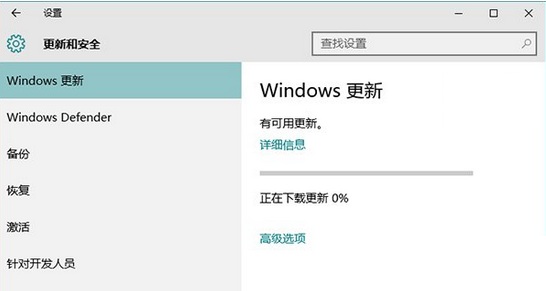
後續必要步驟:安裝所有可用更新

  1. Win+I →「更新與安全性」→「Windows Update」
  2. 點選「檢查更新」→ 下載安裝所有偵測到的更新(含驅動程式、累積更新、應用更新)
  3. 重新開機驗證應用程式是否正常啟動

原理說明

  • Win10 現代應用 (UWP) 採用 AppX 封裝格式,每個應用包含 AppxManifest.xml 定義身分/權限/進入點
  • 升級過程中註冊資料庫可能損毀/遺失,導致應用啟動器找不到進入點
  • Add-AppxPackage -Register 重新掃描安裝位置註冊資訊清單,修復啟動路徑
  • -DisableDevelopmentMode 以正式模式註冊(非開發者模式)

若 PowerShell 修復無效,進階方案

  1. 建立新本機使用者帳號,登入測試應用是否正常(排除使用者設定檔損毀)
  2. 執行系統檔修復:
    sfc /scannow
    DISM /Online /Cleanup-Image /RestoreHealth

  3. 重設 Windows(保留個人檔案):設定 → 更新與安全性 → 復原 →「重設這台電腦」
  4. 全新安裝 Win10(最徹底)

預防建議

  • 升級前備份重要資料
  • 升級前解除安裝第三方防毒/優化/清理軟體
  • 升級後立即安裝所有累積更新至最新版本
Copyright © Windows教程網 All Rights Reserved