Windows XP Windows 7 Windows 2003 Windows Vista Windows 綜合教學 Linux 系統教學
Windows 10 Windows 8 Windows 2008 Windows NT Windows Server 電腦軟體教學

Windows 10 驅動程式問題解決全攻略:網卡、無線網卡與通用修復流程

編輯:Win10 系統基礎知識

Windows 10 雖介面優美,但驅動程式相容性問題常讓使用者頭痛。本文針對最常見的「網卡驅動異常」提供系統化修復流程,並延伸至其他硬體驅動的通用解決方案。
網卡驅動異常典型徵兆

  • 右下角網路圖示顯示紅叉(無連線)。
  • 裝置管理員中「網路介面卡」消失,亦無黃色驚嘆號裝置。
  • 官網下載驅動程式安裝失敗,提示「此電腦沒有網路裝置」。

階段一:Windows 內建修復機制

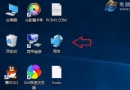
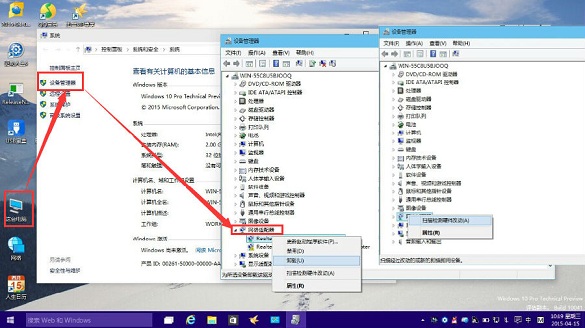
  1. 右鍵「這台電腦」→「屬性」→「裝置管理員」→「網路介面卡」。
  2. 解除安裝型號錯誤或顯示異常的網卡驅動。
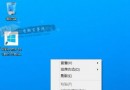
  3. 點擊「掃描偵測硬體變更」(工具列圖示或右鍵功能表)。
  4. 系統將重新偵測並嘗試安裝通用驅動,「其他裝置」下應出現網路介面卡。

階段二:使用驅動更新工具(離線可用)

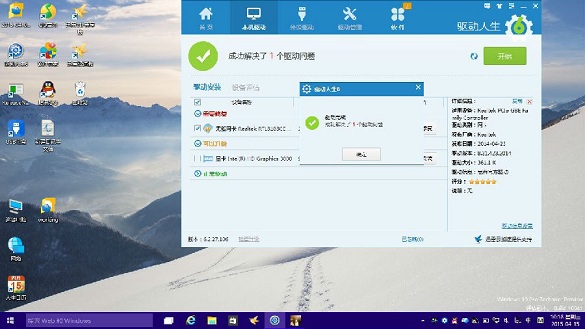
若電腦無法上網,可用手機/隨身碟將「驅動人生網卡版」、「驅動精靈」或「魯大師」等工具傳輸至目標電腦。這類工具具備離線驅動庫,安裝時即可自動偵測並安裝網卡驅動。
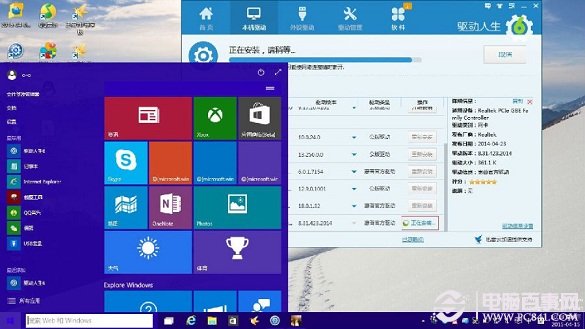
  1. 安裝並執行驅動工具,掃描網卡驅動。
  2. 若未自動修復,手動點擊「重新安裝」或「修復」網卡驅動。
  3. 等待修復完成提示。

無線網卡驅動修復

流程同有線網卡:在「網路介面卡」解除安裝無線網卡驅動 → 掃描硬體變更 → 使用驅動工具修復/重裝。
其他硬體驅動問題通用解法

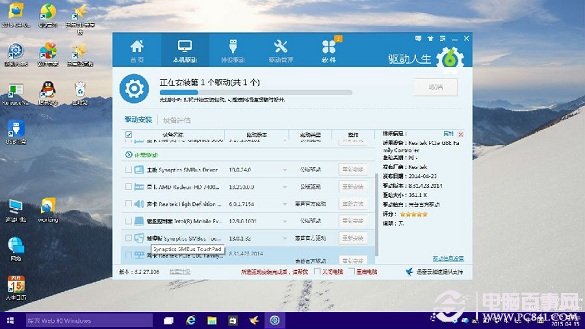
解決網路連線後,其餘裝置(顯示卡、聲音、USB 等)可直接使用驅動更新工具線上更新,無需再經由 Windows 內建修復。建議下載官方最新版驅動工具以獲得最完整驅動資料庫。

Copyright © Windows教程網 All Rights Reserved