固態硬盤(SSD)近年普及迅速,容量增大、價格下降,已成裝機首選。但要讓 SSD 發揮極致速度與壽命,必須進行一系列正確設定。本文從硬體介面、BIOS 設定、分區對齊、驅動選擇、系統優化等十大面向,完整解析 SSD 優化關鍵技巧。

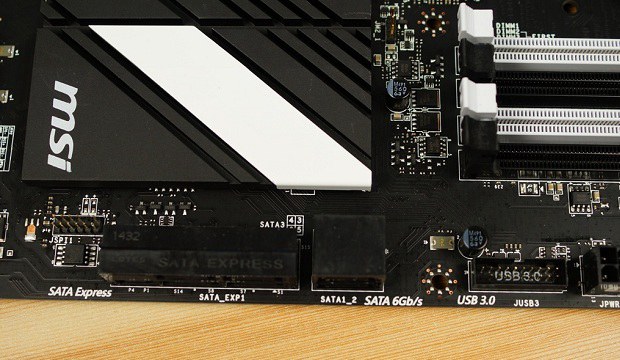
目前主流介面包含 SATA3 (6Gbps)、mSATA、M.2、PCI-E 四種:
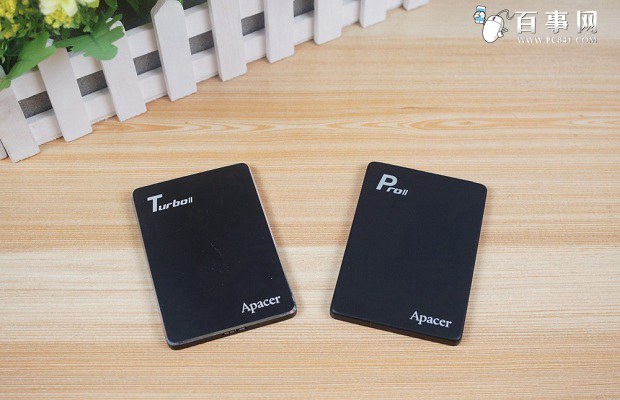
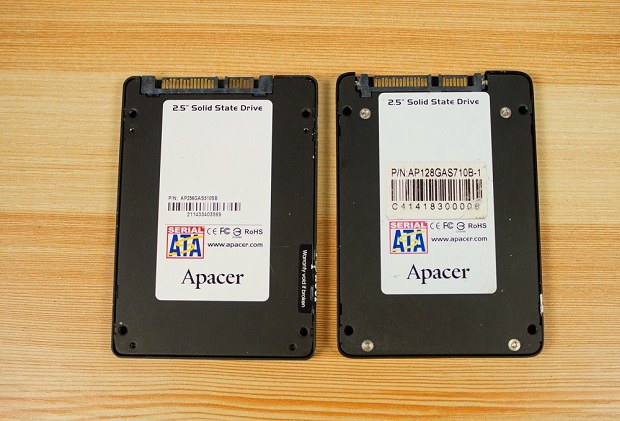
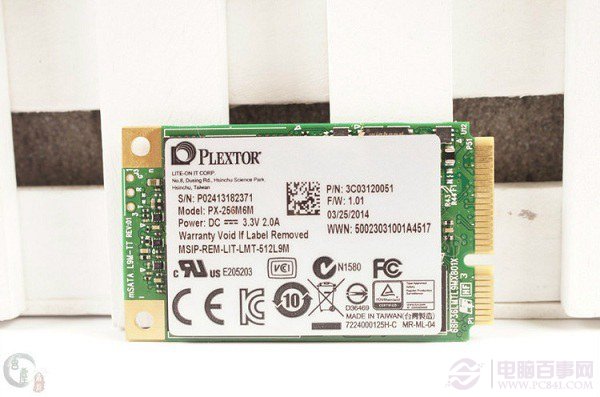
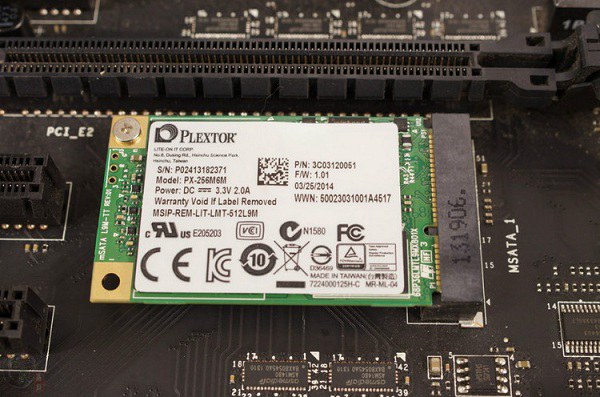
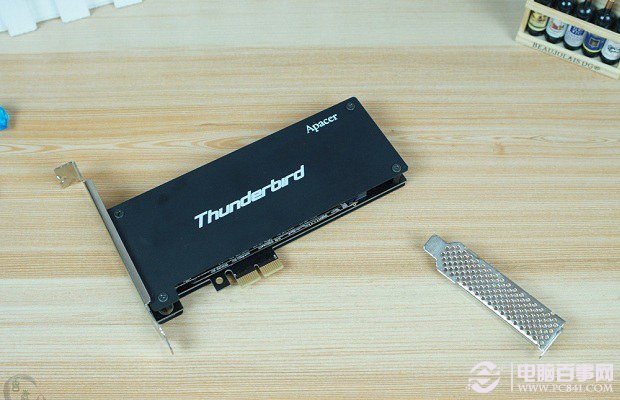

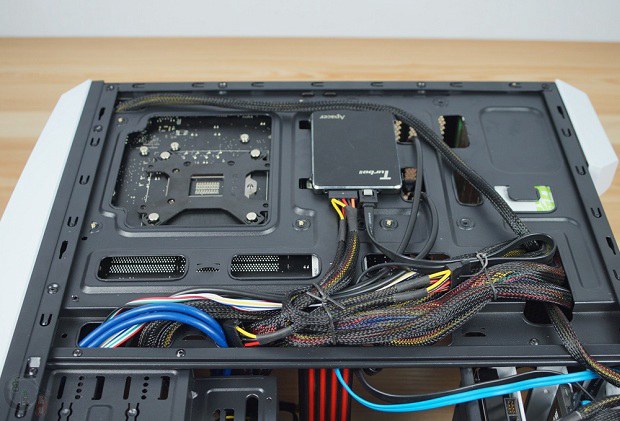
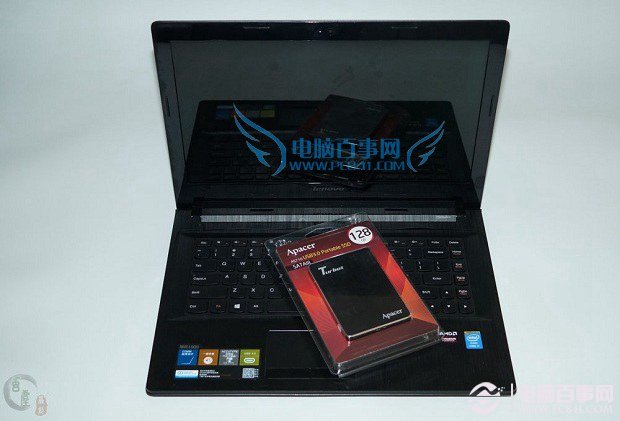
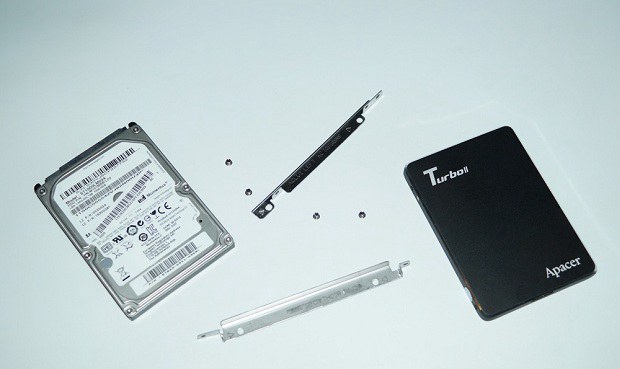
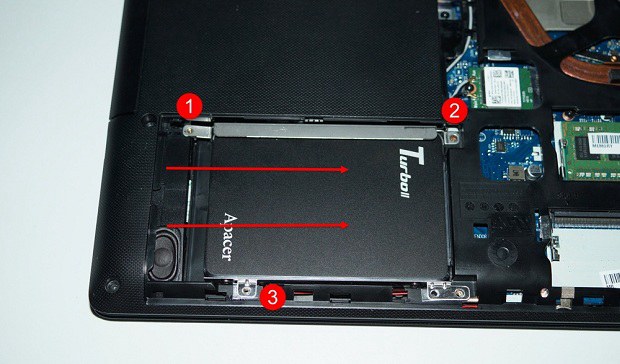
SSD 必須搭配 SATA3 介面才能發揮效能。SATA3 分「原生」(晶片組直連)與「外加晶片」(透過第三方晶片),原生效能較佳。Intel 晶片組對 SSD 支援度普遍優於 AMD。新款主板多已內建原生 SATA3。
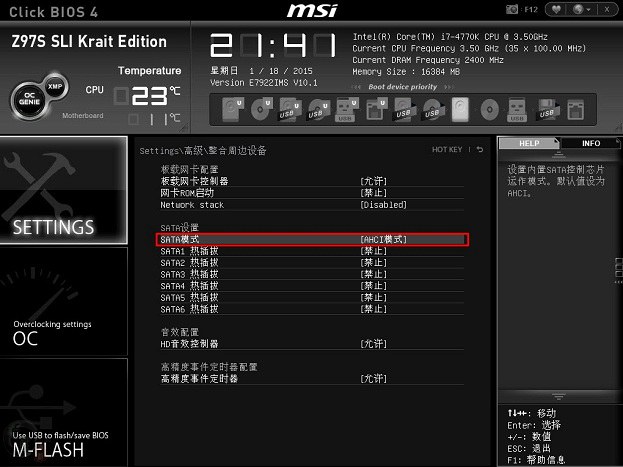
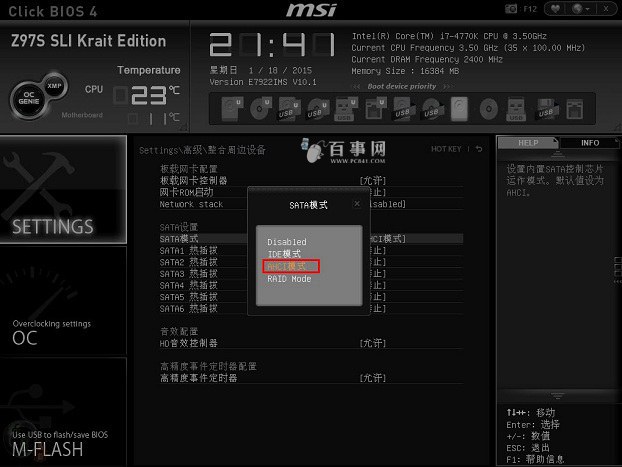
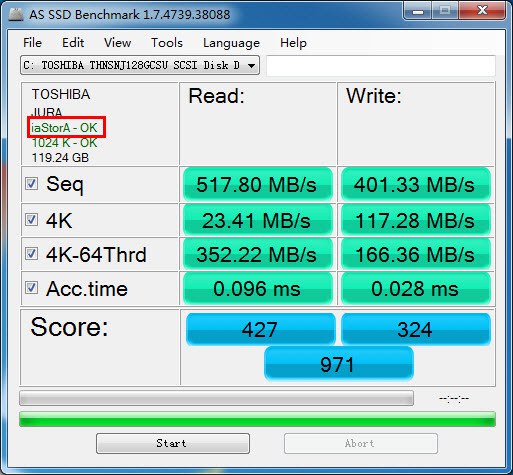
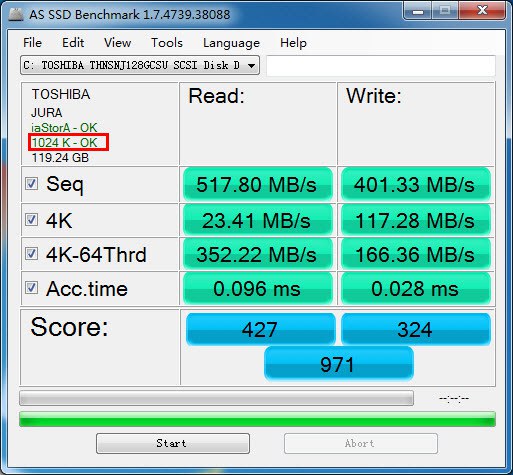
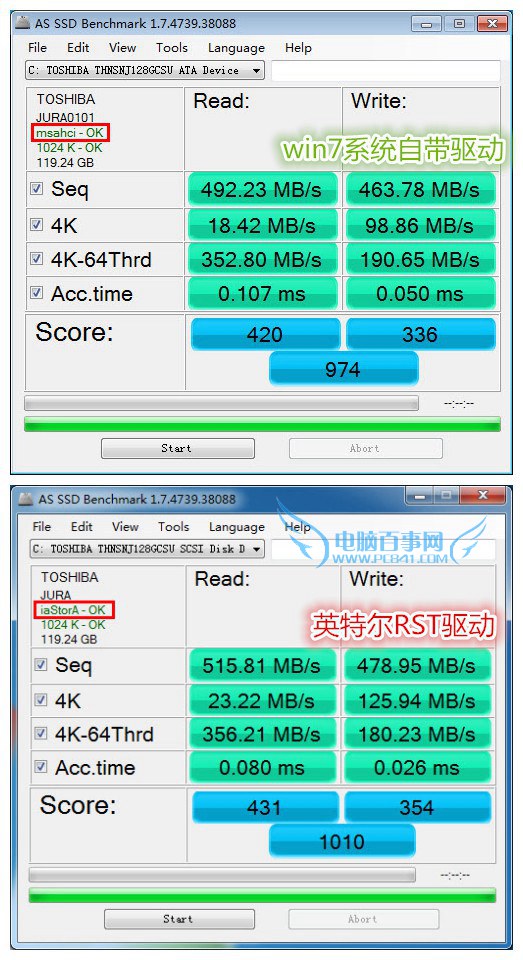
現代主板預設多已開啟 AHCI;舊版主板需在 BIOS 中將 SATA 模式從 IDE 改為 AHCI。可用 AS SSD Benchmark 檢驗:若顯示「OK」即代表已啟用。
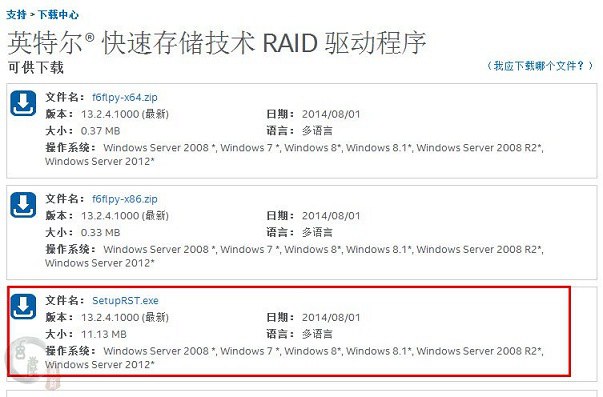
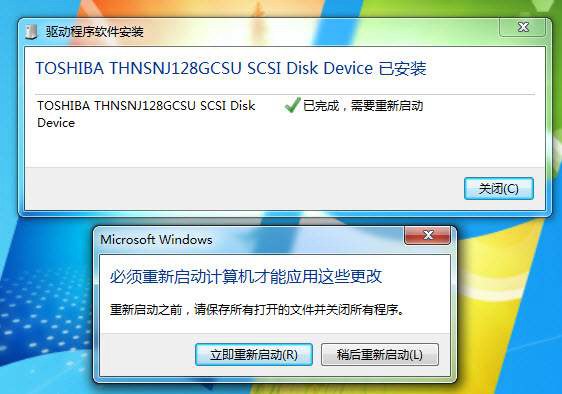
msahci 驅動相容性佳、穩定。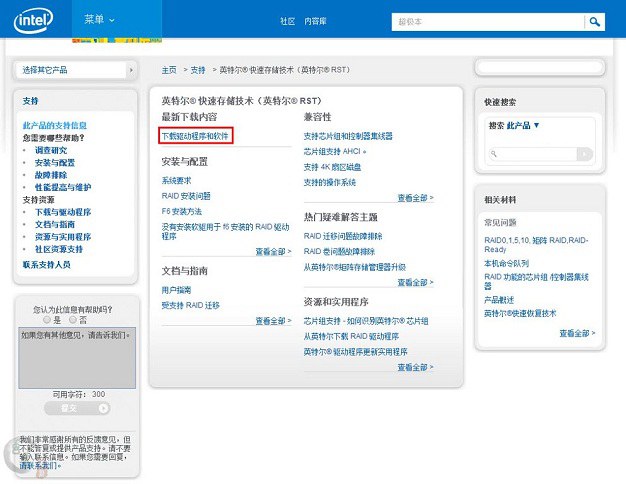
避免 SSD 滿載,預留空間有助維持寫入效能與延長壽命(部分主控滿載不降速,但保守策略仍建議預留)。
TRIM (DisableDeleteNotify) 為 Windows 7/8/10 內建,預設開啟。XP 不支援 TRIM,不建議搭配 SSD。查詢方式:管理員命令提示字元執行 fsutil behavior query DisableDeleteNotify,回傳 0 為開啟,1 為關閉。部分舊款 SSD 不支援 TRIM。
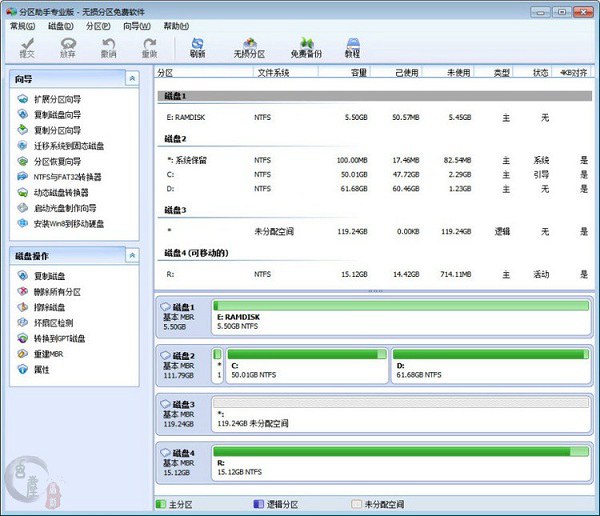
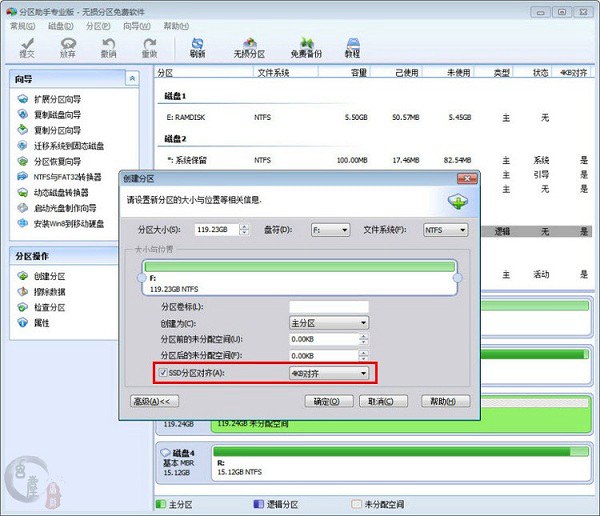
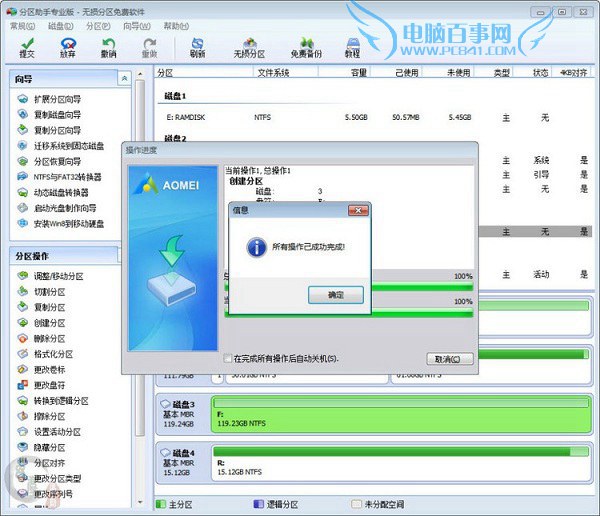
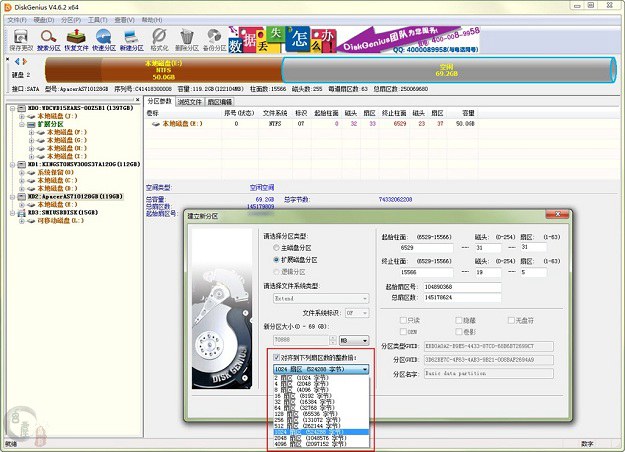
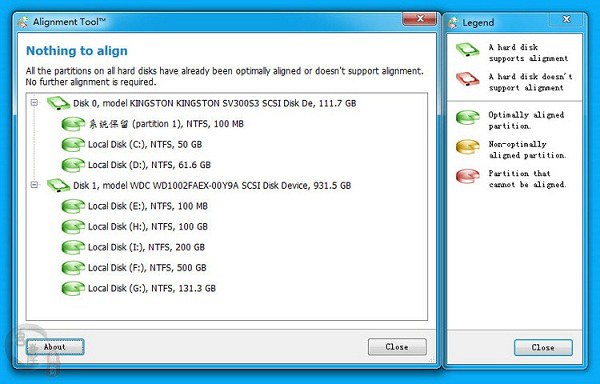
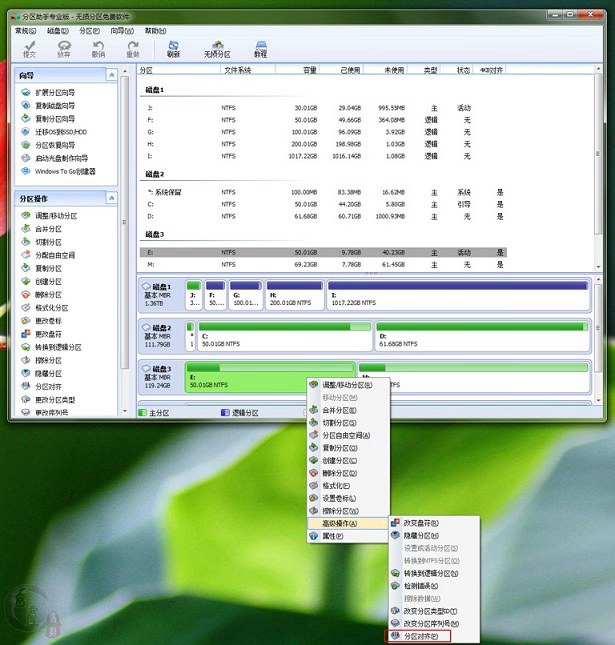
使用 Paragon Alignment Tool 可進行無損 4K 對齊(綠色=已對齊、黃色=可對齊、粉紅=不支援)。操作前務必備份重要資料,系統盤對齊會在 DOS 環境執行,過程中勿斷電或強制停止。分區助手亦提供類似功能。
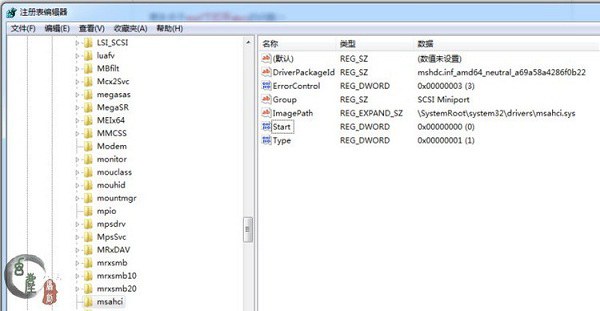
若安裝時用 IDE 模式,直接改 BIOS 會藍屏。解法:
HKLM\System\CurrentControlSet\Services\MSahci,將 Start 值從 3 改為 0。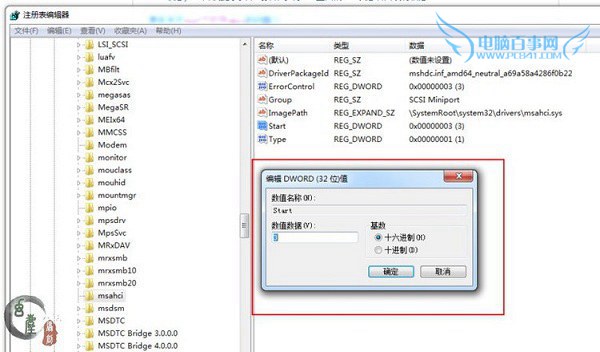
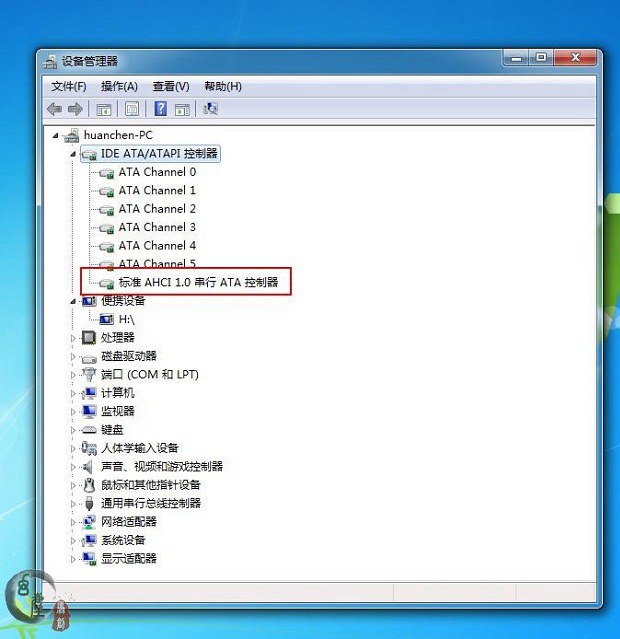
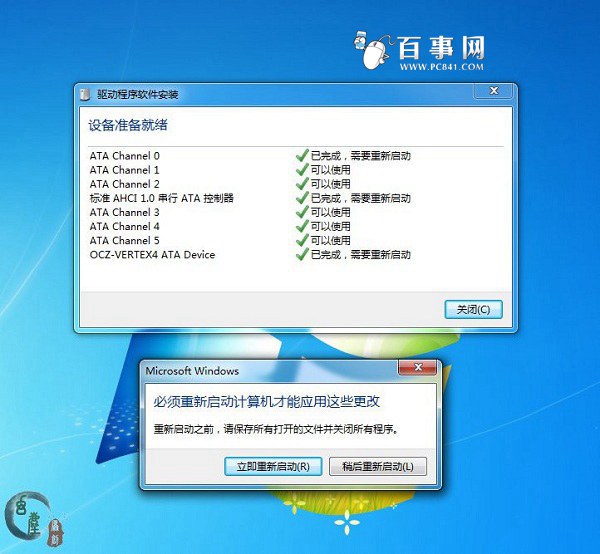
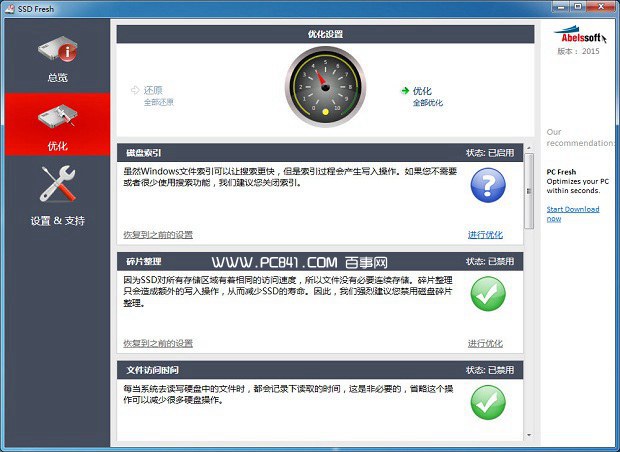
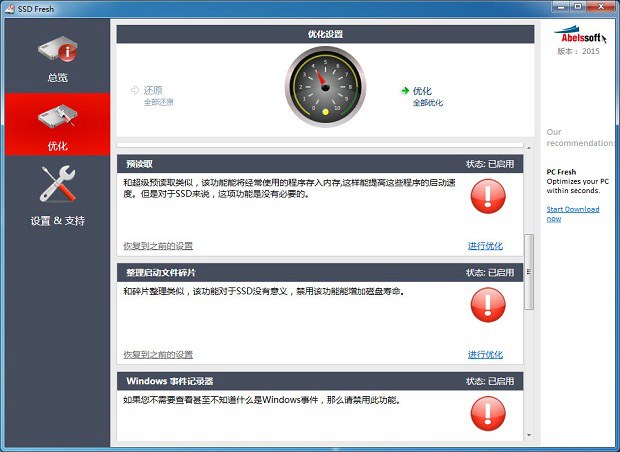
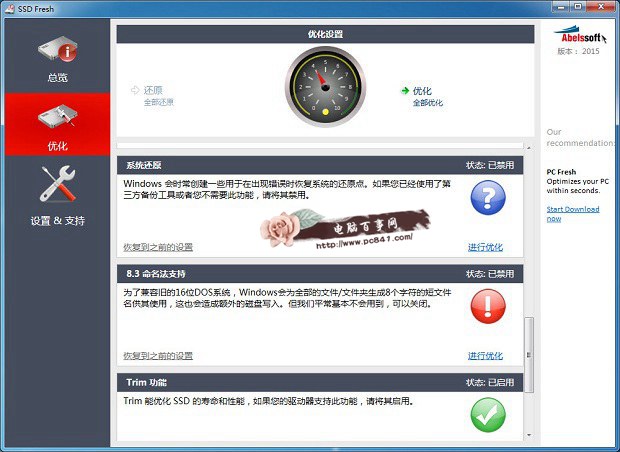
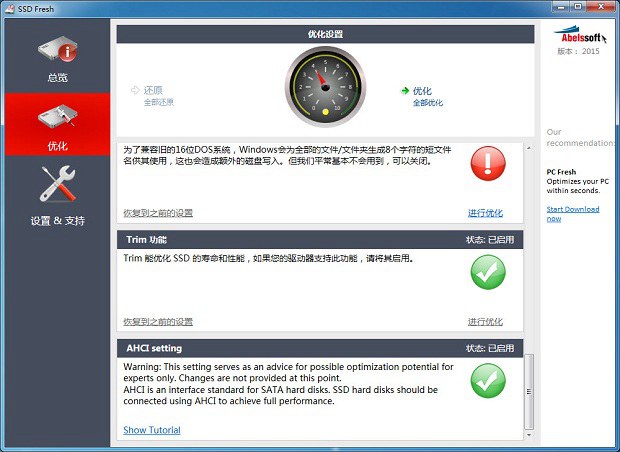
機械硬碟適用的「系統還原」、「磁碟重組」、「索引服務」、「預讀取」、「8.3 檔名格式」等會增加 SSD 寫入量,縮短壽命。建議使用 SSD Fresh 等專業工具一鍵優化:關閉磁碟索引、碎片整理、檔案存取時間更新、預讀取、啟動檔案重組、事件記錄、系統還原、8.3 命名、啟用 TRIM、AHCI 設定等。優化成功項目圖示由紅轉綠。

Windows 10 Build 10061 新功能總覽:郵件行事曆、開始選單與虛擬桌面大幅強化
Win10 QQ 登入提示「無法存取個人資料夾」解決方案:刪除 UserDataInfo.ini 或重裝自訂資料路徑
Windows 10 字體模糊、發虛怎麼辦?DPI 縮放調整與軟體相容性完整修正教學
Windows 10 Build 10162 官方 ISO 鏡像下載大全 (含簡/繁中文、英文、32/64 位) 附激活金鑰
Win10 應用程式商店錯誤 0x80072EE7 怎麼解決?DNS、Hosts、防火牆完整排查
Win10 個人化主題色設定:從預設 48 色到註冊表自訂專屬色碼