Windows 10 的「執行」功能簡潔好用,深受許多用戶喜愛。在 Windows 7 等舊版本中,只需在開始選單設定即可直接顯示「執行」;但 Win10 重寫了開始選單,原有的固定選項已不再適用,且「執行」屬於特殊系統元件,無法像一般 Win32 程式那樣直接右鍵固定。本文將教你利用 CLSID (GUID) 建立捷徑,再固定到開始選單的完整步驟。
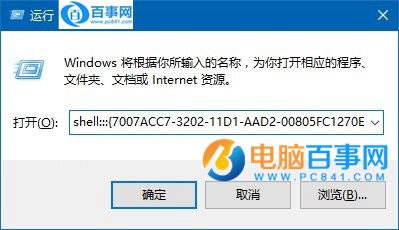
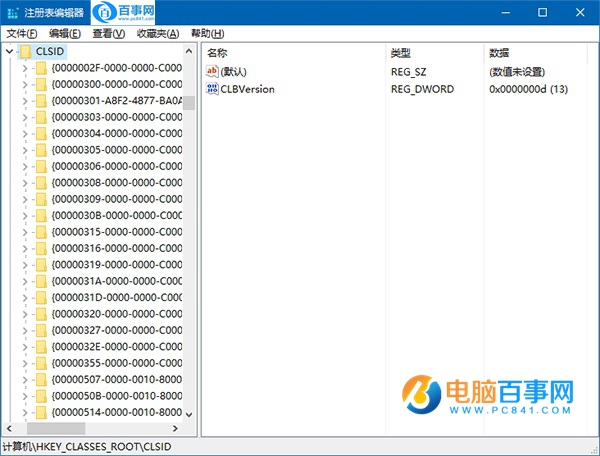
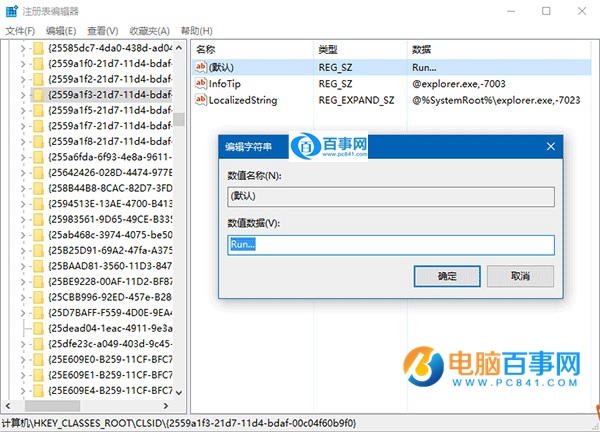
要在 Win10 開始選單固定「執行」,關鍵在於取得其全域唯一識別碼 (GUID/CLSID):{2559a1f3-21d7-11d4-bdaf-00c04f60b9f0}。這組代碼可在登錄編輯器的 HKEY_CLASSES_ROOT\CLSID 路徑下找到對應項目,右側會顯示名稱為「執行」。
explorer shell:::{2559a1f3-21d7-11d4-bdaf-00c04f60b9f0}C:\Windows\System32\imageres.dll,挑選喜歡的圖示後確定。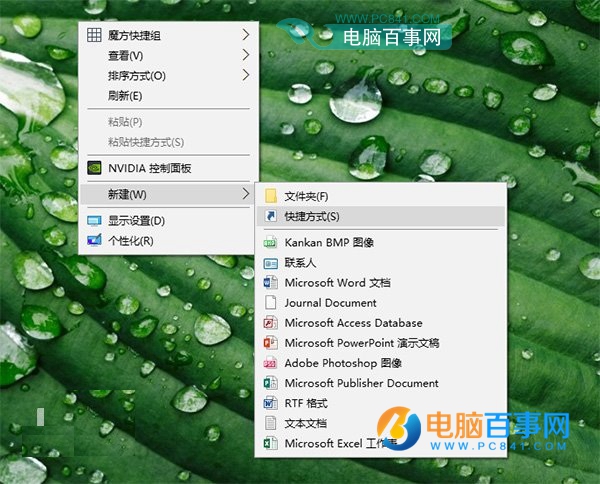
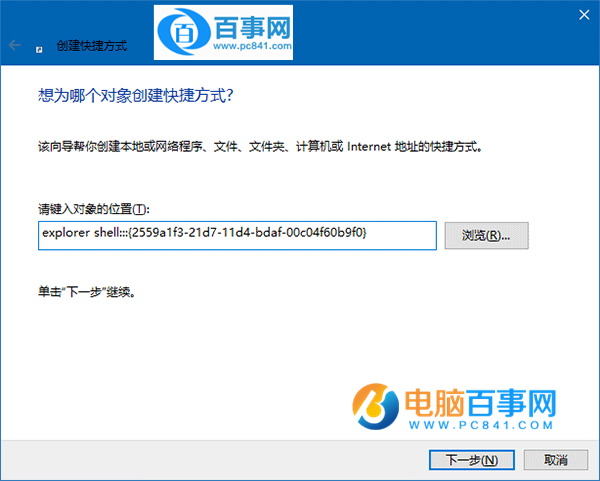
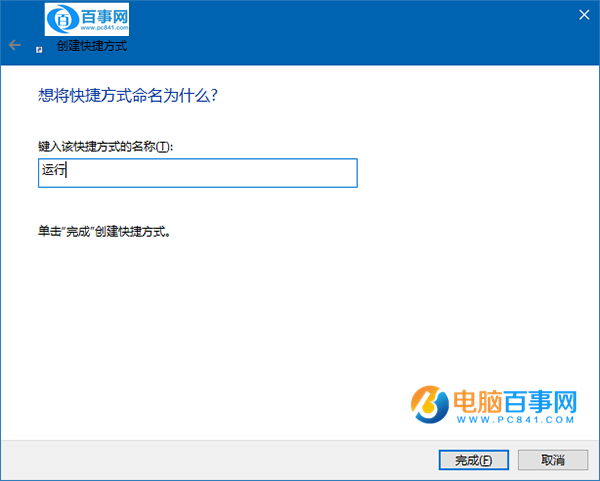
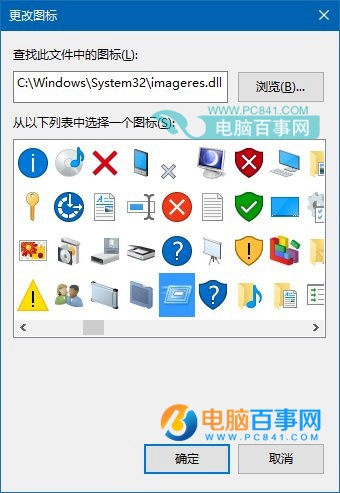
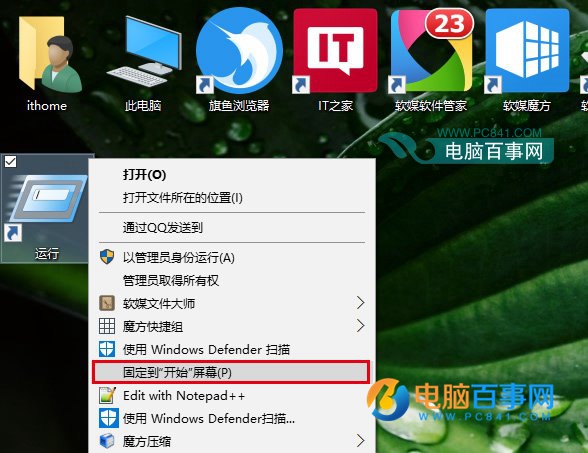
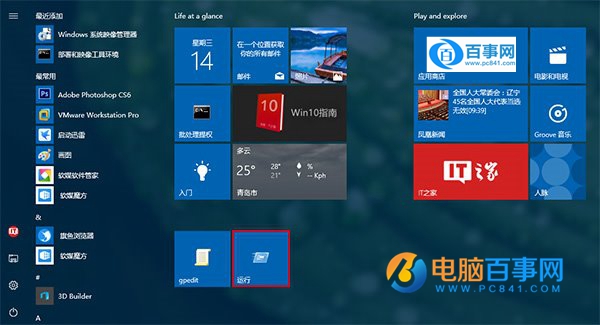
完成後,「執行」圖示將出現在開始選單磚塊區,方便隨時啟用。
較為簡單,直接找到 C:\Windows\System32\gpedit.msc,右鍵選「固定到開始畫面」即可。
小知識:CLSID (Class ID) 是 Windows 為應用程式、檔案類型、OLE 物件、特殊資料夾等系統元件分配的唯一識別碼,又稱 GUID (Globally Unique Identifier),用於區分不同物件身分。