Windows 10 中資料夾右上角出現的藍色雙箭頭,代表該資料夾啟用了 NTFS 壓縮或加密屬性(CompactOS 功能)。若您不需要壓縮功能,可直接關閉屬性來移除圖示。
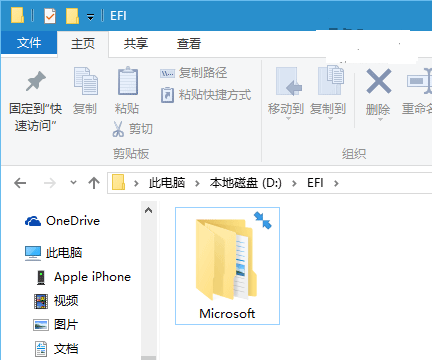
移除步驟
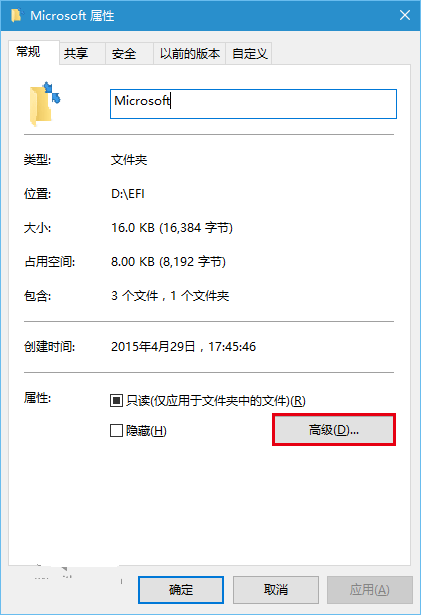
- 右鍵點擊目標資料夾 → 選擇「屬性」。
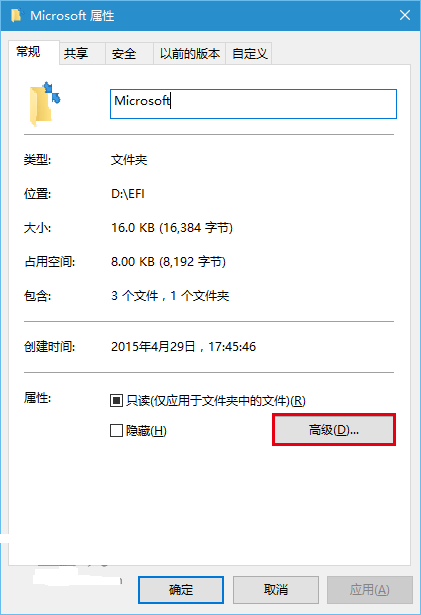
- 點擊「進階」按鈕。
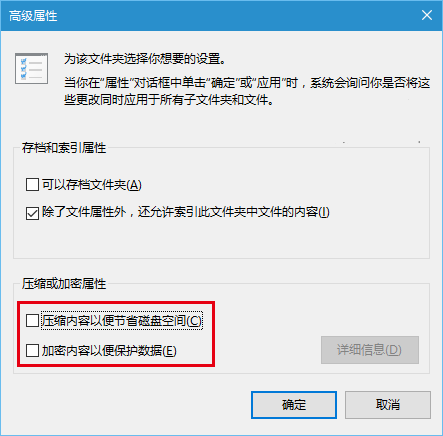
- 取消勾選「壓縮內容以節省磁碟空間」與「加密內容以保護資料」兩個選項,點擊「確定」。
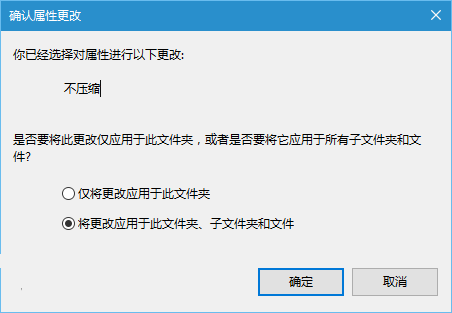
- 在屬性視窗點擊「確定」,系統詢問是否套用至子資料夾與檔案,選擇「將變更套用到這個資料夾、子資料夾和檔案」徹底解除壓縮。
操作完成後,藍色箭頭圖示即會消失。若有大量已壓縮資料夾,建議逐一處理或使用指令碼批次操作。