Windows XP Windows 7 Windows 2003 Windows Vista Windows 綜合教學 Linux 系統教學
Windows 10 Windows 8 Windows 2008 Windows NT Windows Server 電腦軟體教學

Win10 筆電鍵盤失靈?四大常見原因與對應解決方案彙整

編輯:Win10 系統基礎知識

升級 Win10 後鍵盤完全無反應、或僅數字小鍵盤失效、特定鍵位失靈,讓人抓狂。本文彙整四大核心成因——小鍵盤鎖定、驅動程式異常、快速啟動衝突、系統檔案損毀,提供由淺入深的排查與修復步驟,助你快速找回打字手感。

一、 成因 1:數字小鍵盤未開啟(最常見誤判)

現象: 主鍵盤正常,右側數字鍵區完全無輸入或輸出方向鍵功能。
檢查: 觀察鍵盤 NumLock 指示燈是否亮起。
解決: 按一下 NumLock 鍵切換狀態,指示燈亮起即啟用。部分筆電需 Fn + NumLock 組合鍵。
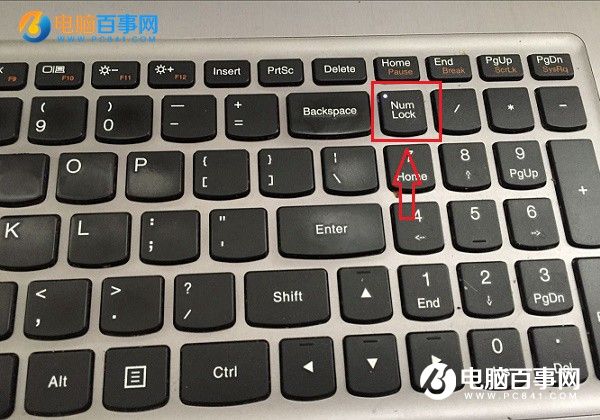
NumLock指示燈狀態

二、 成因 2:鍵盤驅動程式異常

現象: 全鍵盤無反應,裝置管理員顯示黃色驚嘆號或未知裝置。
排查步驟:

  1. Win+X → 「裝置管理員」。
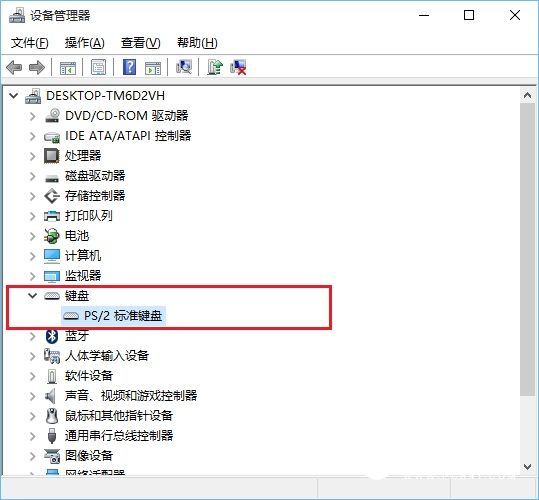
  2. 展開 「鍵盤」,查看是否有 黃色驚嘆號 或裝置名稱異常(如「標準 PS/2 鍵盤」重複)。
  3. 右鍵問題裝置 → 「更新驅動程式」 → 「自動搜尋」;或選 「解除安裝裝置」 後重開機讓 Windows 重新偵測安裝。
  4. 若無效,前往筆電廠商官網下載對應型號最新鍵盤/晶片組驅動安裝。

裝置管理員檢查鍵盤驅動

三、 成因 3:快速啟動功能衝突

背景: Win10 「快速啟動」結合休眠與關機,部分鍵盤韌體/驅動在混合啟動狀態下初始化失敗。
解決:

  1. Win+R 輸入 control 開啟控制台 → 「硬體和音效」 → 「電源選項」 → 「選擇電源按鈕的功能」。
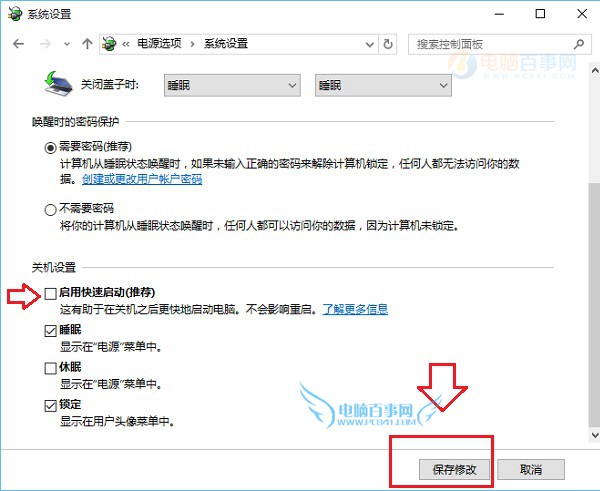
  2. 點選 「變更目前無法使用的設定」(需管理員權限)。
  3. 取消勾選 「啟用快速啟動(建議)」 → 「儲存變更」。
  4. 完全關機(非重開機)後再開機測試。

關閉快速啟動設定

四、 成因 4:系統檔案損毀 / 更新後遺症

若上述無效,嘗試系統層面修復:

  1. 管理員身分開啟 PowerShell / CMD,執行:
    sfc /scannow(掃描修復系統檔案)
    DISM /Online /Cleanup-Image /RestoreHealth(修復元件存放區)
  2. 執行完成後重開機。
  3. 仍無效則考慮:還原點回溯、就地升級修復(掛載 ISO 執行 Setup.exe 選擇保留檔案)、或 重裝系統。

五、 硬體故障排除

  • 外接 USB 鍵盤測試:若正常 → 內建鍵盤硬體故障(排線鬆動、進水、按鍵壽命)。
  • BIOS 階段測試:開機連續點擊 F2/Del 進入 BIOS,若鍵盤正常 → 確為作業系統/驅動層面問題。

小結

由「NumLock 檢查 → 驅動程式重裝 → 關閉快速啟動 → 系統檔案修復 → 硬體交叉測試」逐層排查,多數鍵盤失靈問題可獲解決。筆電內建鍵盤硬體故障若在保固內,建議聯繫原廠維修。

Copyright © Windows教程網 All Rights Reserved