Windows XP Windows 7 Windows 2003 Windows Vista Windows 綜合教學 Linux 系統教學
Windows 10 Windows 8 Windows 2008 Windows NT Windows Server 電腦軟體教學

Win10 螢幕重新整理率調整教學:解決畫面閃爍、提升遊戲順暢度

編輯:Win10 系統基礎知識

預設 60Hz 重新整理率若導致畫面閃爍、拖影,或想發揮高階電競螢幕(144Hz/240Hz+)效能,需手動調整。本文說明 Win10 透過「顯示設定 → 進階顯示 → 顯示卡屬性 → 監視器」逐層調整重新整理率的完整路徑,並補充無法調整時的驅動程式檢查方向。
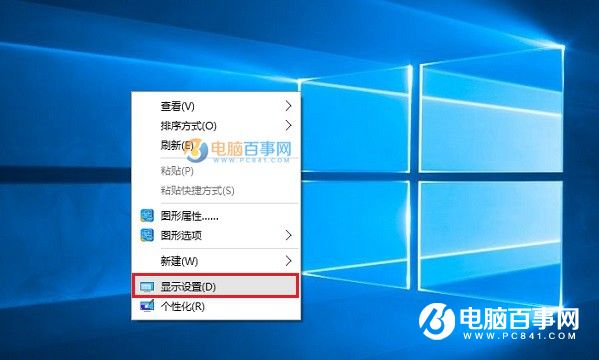
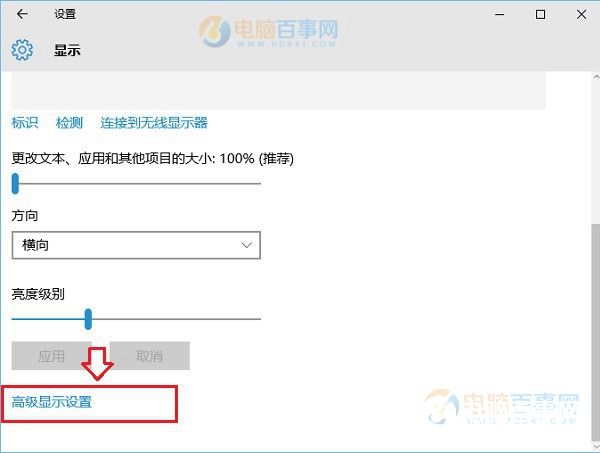
一、 標準調整路徑(適用 Win10 1909 以降版本)

  1. 桌面空白處右鍵 → 「顯示設定」。
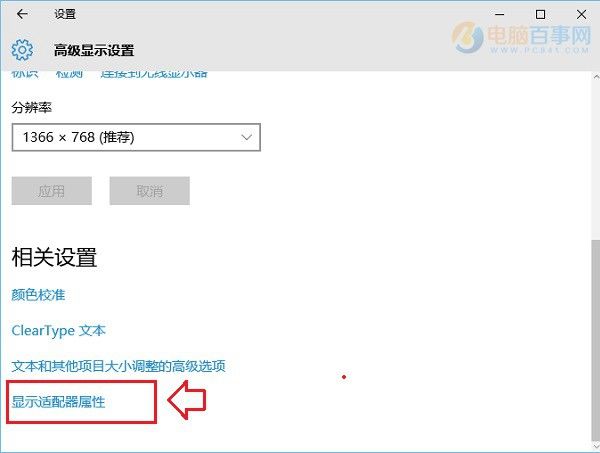
  2. 捲動至底部點選 「進階顯示設定」(新版介面在「相關設定」區塊)。
  3. 點選 「顯示卡 1 的顯示卡屬性」(或「顯示器 1 的顯示卡屬性」)。
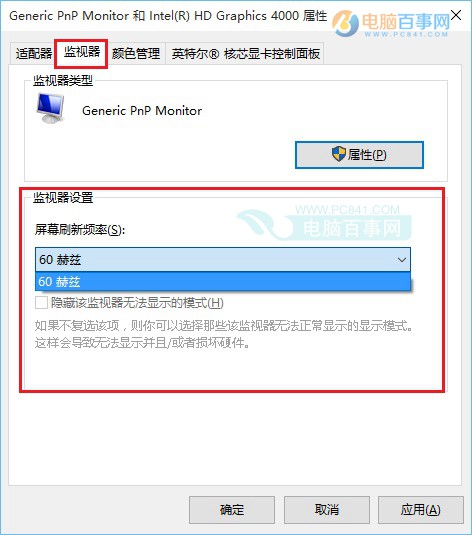
  4. 切換至 「監視器」 索引標籤。
  5. 「螢幕重新整理率」 下拉選單選擇目標頻率(如 144Hz、165Hz、240Hz)。
  6. 點選 「確定」,系統會倒數 15 秒確認,若畫面正常點選「保留變更」。

顯示設定入口

進階顯示設定

顯示卡屬性

監視器分頁調整重新整理率

二、 常見無法調整/選單只有 60Hz 原因與解決

原因說明解決方向
螢幕不支援高頻率一般辦公螢幕、筆電內建螢幕多鎖定 60Hz確認螢幕規格書,硬體不支援無法突破
傳輸線材頻寬不足HDMI 1.4 僅支援 1080p@60Hz/4K@30Hz更換 HDMI 2.0/2.1 或 DP 1.2/1.4 線材
顯示卡驅動程式舊版/錯誤驅動未正確識別螢幕 EDID 資訊官網下載最新驅動乾淨安裝(DDU 移除舊驅動)
筆電外接螢幕模式限制僅複製/延伸模式下外接螢幕受限於內建螢幕設為「僅第二螢幕」或關閉內建螢幕輸出
CRT 舊式螢幕可調頻率範圍廣,但過高損壞風險大建議維持 85Hz 以上無閃爍即可,勿盲目追高

三、 進階驗證:UFO 測試與遊戲內建計數器

  • 瀏覽器開啟 TestUFO 確認幀率與重新整理率同步。
  • 遊戲中開啟 Win+G Xbox Game Bar 效能覆蓋層或 Steam 遊戲內 FPS 計數器,觀察是否達到目標頻率。
  • NVIDIA 控制面板 / AMD Radeon 設定 → 「顯示」→「變更解析度」同樣可調整,並可建立自訂解析度/頻率組合。

小結

調整重新整理率是發揮高階螢幕效能的關鍵步驟。若選單無高頻選項,請從「線材 → 驅動程式 → 輸出模式 → 螢幕規格」四個方向排查,多半能找到癥結點。

Copyright © Windows教程網 All Rights Reserved