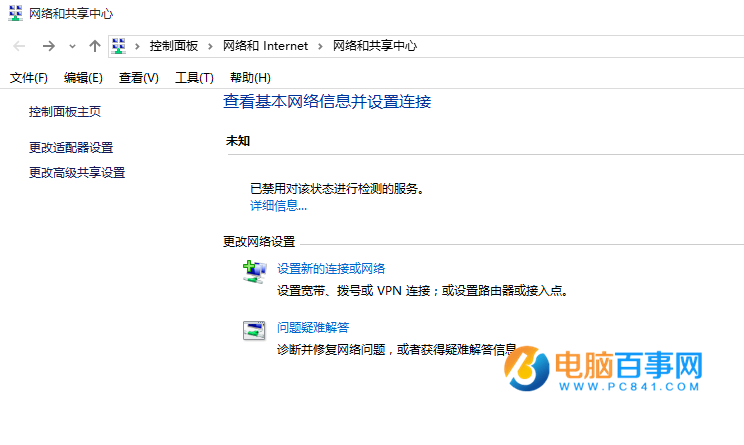
升級 Win10 後出現網路連線受限(黃色驚嘆號)、無法存取網際網路?原因可能涉及驅動程式、網路協定、DNS、服務狀態等多層面。本文提供九大由淺入深的排查方案,逐步解決網路問題。
方案一:重置網路介面卡(最快嘗試)
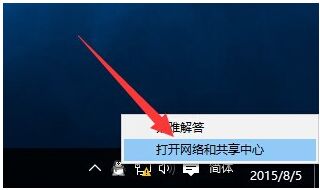
- 右鍵工作列網路圖示 →「網路與網際網路設定」→「變更介面卡選項」
- 右鍵有問題的介面卡 →「停用」→ 等待幾秒 → 右鍵 →「啟用」
- 無線網路需額外點選工作列網路圖示 → 選擇 SSID →「連線」
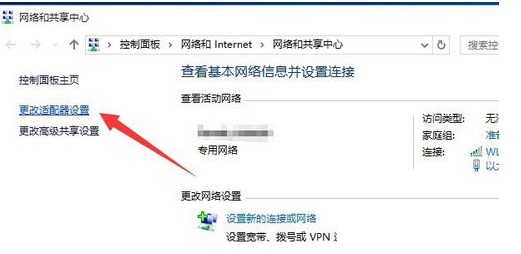
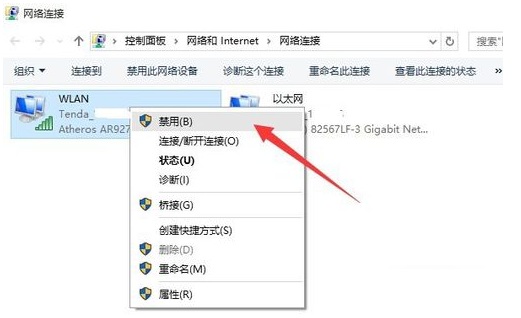
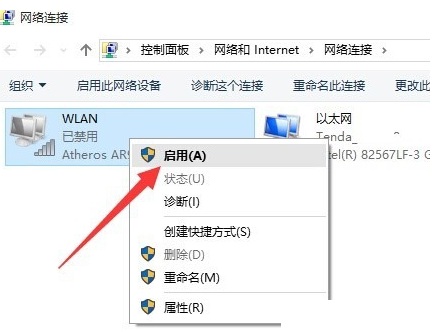
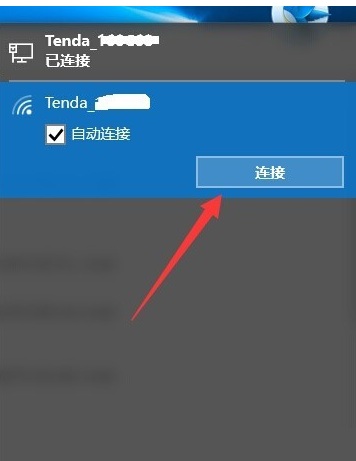
方案二:確認路由器/光纖猫運作正常
- 其他裝置(手機、另一台電腦)能否正常上網?
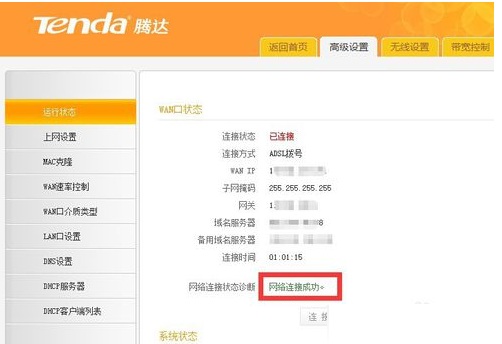
- 登入路由器管理介面確認 WAN 連線狀態、DHCP 伺服器啟用
- 重開機路由器/光纖猫(斷電 30 秒再通電)
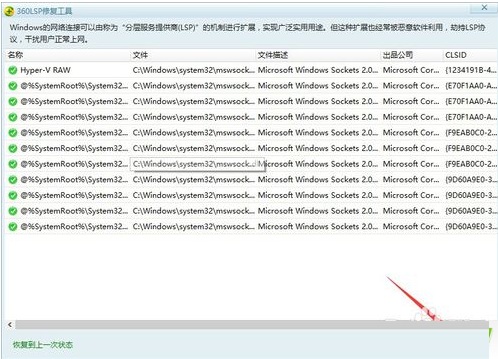
方案三:360 LSP 修復工具修復網路協定
- 下載執行 360 安全衛士 →「功能大全」→「LSP 修復」
- 修復 Winsock 目錄損毀導致的無法上網
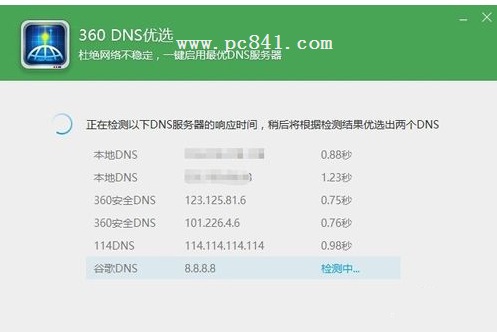
方案四:360 DNS 優化工具切換最優 DNS
- 360 安全衛士 →「DNS 優化」→ 掃描並套用最快 DNS
- 或手動設定:Google 8.8.8.8/8.8.4.4、Cloudflare 1.1.1.1、Quad9 9.9.9.9
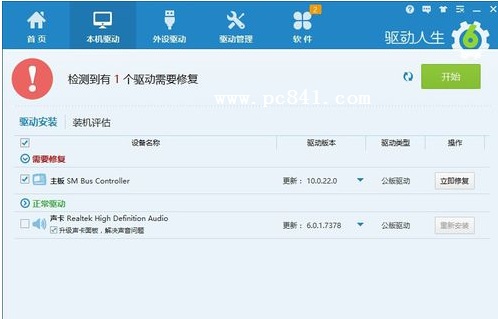
方案五:更新/重裝網卡驅動程式
- 裝置管理員 → 網路介面卡 → 右鍵裝置 →「更新驅動程式」
- 或下載「驅動人生」自動偵測安裝最新版
- 若更新無效:解除安裝裝置 → 重開機讓 Windows 重新安裝
方案六:確認關鍵網路服務啟動
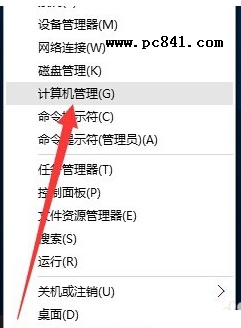
- 右鍵「開始」→「電腦管理」
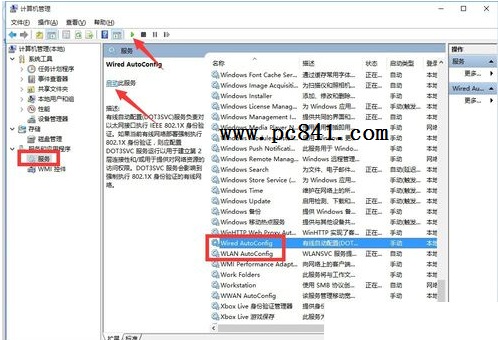
- 「服務與應用程式」→「服務」
- 確認以下服務狀態為「執行中」,啟動類型為「自動」:
- Wired AutoConfig(有線網路自動設定)
- WLAN AutoConfig(無線網路自動設定)
- DHCP Client
- DNS Client
- Network Connections
方案七:重置 TCP/IP 與 Winsock(指令模式)
以系統管理員身分開啟 CMD/PowerShell,依序執行:
netsh winsock reset
netsh int ip reset
ipconfig /release
ipconfig /renew
ipconfig /flushdns
重新開機生效。
方案八:網路疑難排解內建工具
設定 → 網路與網際網路 → 狀態 →「網路疑難排解」,讓 Windows 自動診斷修復常見問題。
方案九:檢查第三方安全軟體攔截
- 防火牆/防毒軟體可能封鎖網路存取
- 暫時停用第三方安全軟體測試,或新增例外規則
- Windows Defender 防火牆確認允許「核心網路」輸入/輸出規則
排查順序建議
方案一 → 二 → 七 → 五 → 六 → 三 → 四 → 八 → 九,通常前三項即可解決 80% 升級後網路問題。