升級 Win10 後解析度選項變灰、鎖定在低解析度(如 1024×768)無法調整?主因為顯示卡驅動程式不相容或遺失。Win10 可透過 Windows Update 自動下載安裝相容驅動程式快速修復。本文提供完整操作步驟。
問題現象
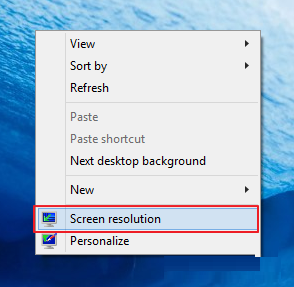
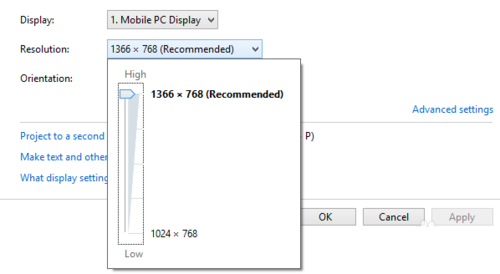
- 桌面右鍵「顯示設定」→ 解析度下拉選單呈灰色無法點選
- 僅顯示單一低解析度選項(如 1024×768),無法切換原生解析度(如 1366×768、1920×1080)
- 裝置管理員「顯示介面卡」可能顯示「Microsoft 基本顯示配接器」或黃色驚嘆號
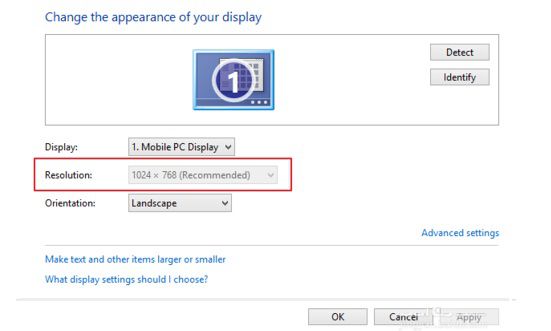
解決步驟:Windows Update 自動更新驅動程式
- Win+I 開啟「設定」
- 點選「更新與安全性」
- 「Windows Update」頁面點選「檢查更新」
- 等待下載安裝完成(包含驅動程式更新)
- 重新開機
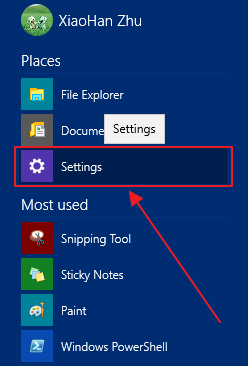
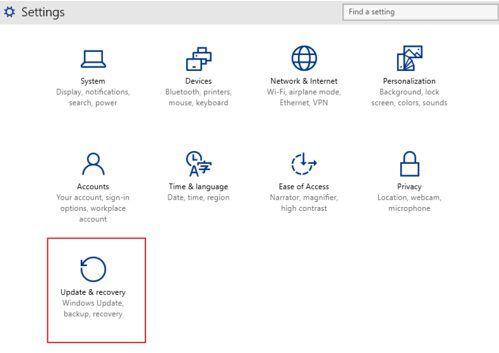
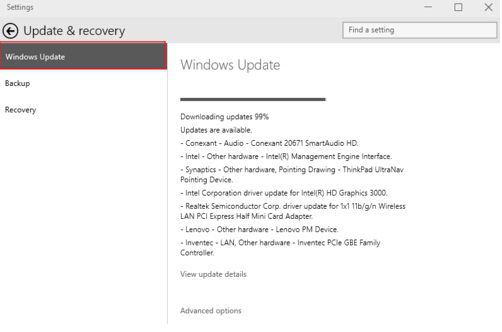
驗證結果
- 重新開啟「顯示設定」
- 解析度下拉選單應恢復正常,可選擇原生解析度
- 裝置管理員「顯示介面卡」應顯示正確廠牌型號(如 Intel HD Graphics 620、NVIDIA GeForce GTX 1050 等)
若 Windows Update 無法解決,進階方案
- 前往顯示卡廠商官網下載最新驅動程式:
- NVIDIA:
www.nvidia.com/Download/index.aspx
- AMD:
www.amd.com/en/support
- Intel:
www.intel.com/content/www/us/en/support/detect.html
- 筆電使用者請至筆電廠商官網下載專用驅動(而非晶片原廠通用驅動)
- 使用「驅動人生」「Driver Booster」等工具自動偵測安裝
- 乾淨安裝:裝置管理員解除安裝顯示介面卡 → 勾選「刪除此裝置的驅動程式軟體」 → 重開機 → 安裝新驅動
補充:Win10 1809 版本後
「設定」→「系統」→「顯示」→「進階顯示設定」→「顯示介面卡內容」可查看驅動程式版本與日期,確認是否為最新版。