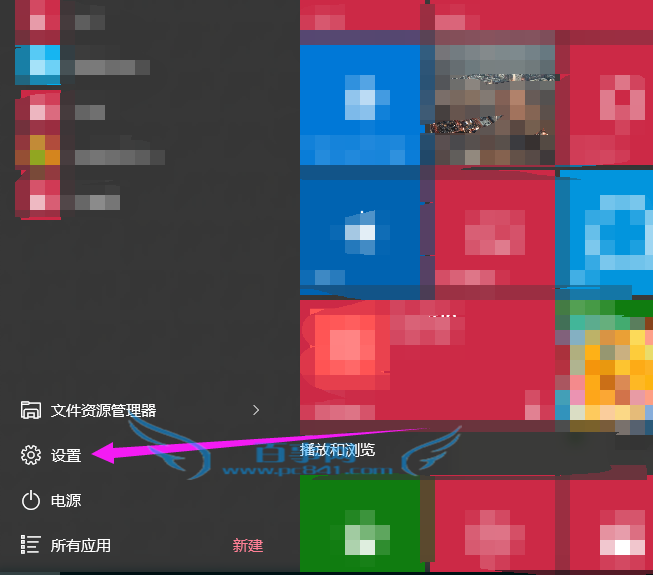
Win10 預設要求輸入密碼登入,雖提升安全性但個人/家用電腦顯得繁瑣。本文提供兩種取消開機密碼方法:netplwiz 指令法(推薦,保留密碼但自動登入)與控制台修改密碼為空法(完全移除密碼),按需選擇。
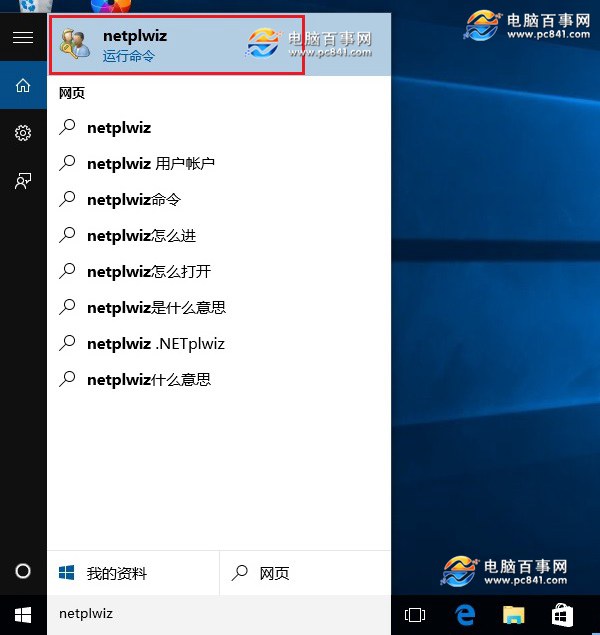
netplwiz → 開啟「使用者帳戶」視窗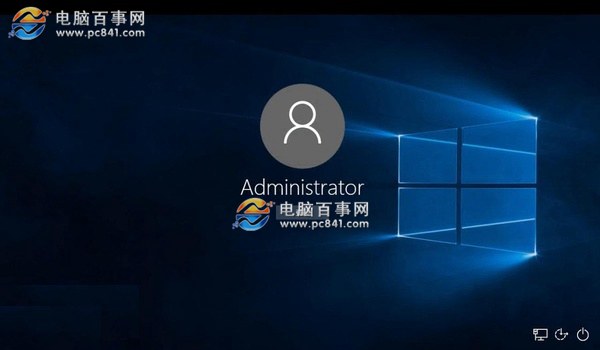
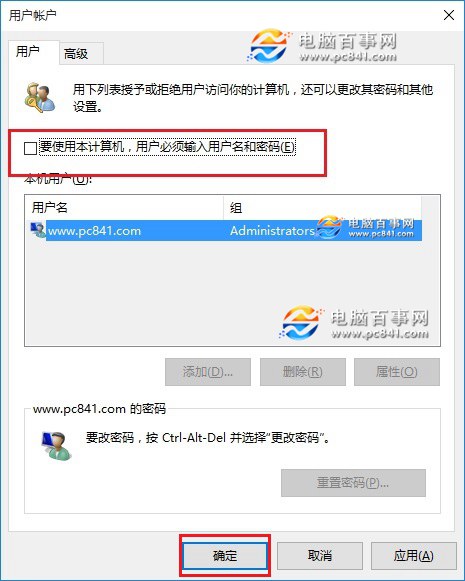
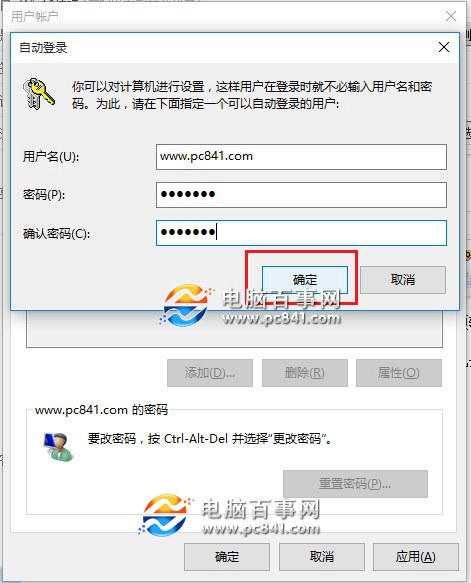
優點:密碼保留,遠端桌面、網路共用、UAC 提權仍需密碼驗證,安全性較高。
缺點:實體接觸電腦者可直接進入系統。
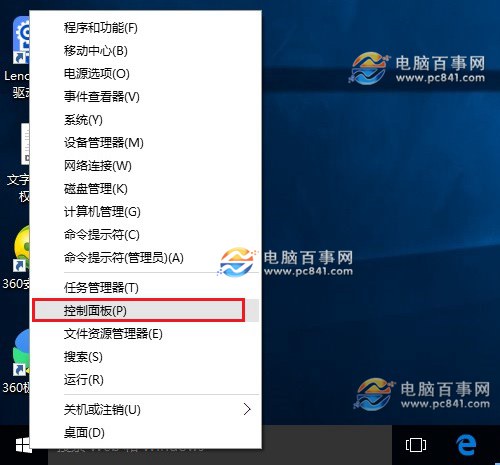
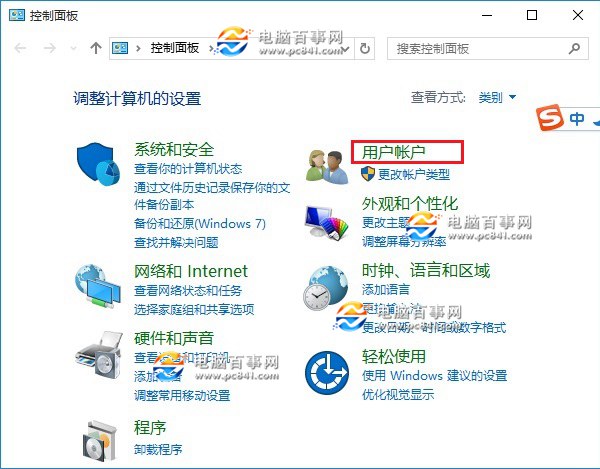
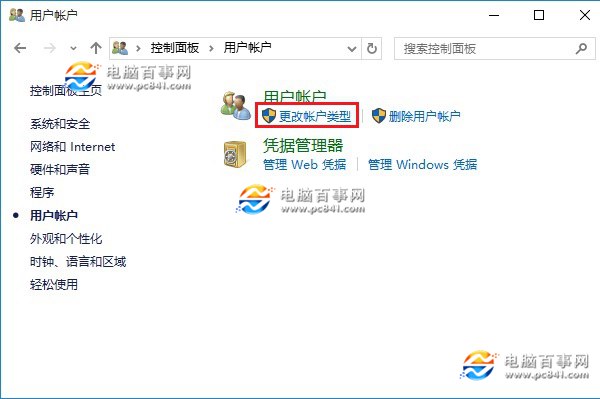
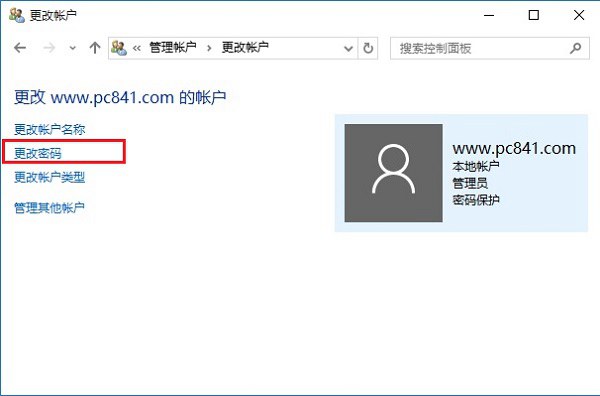
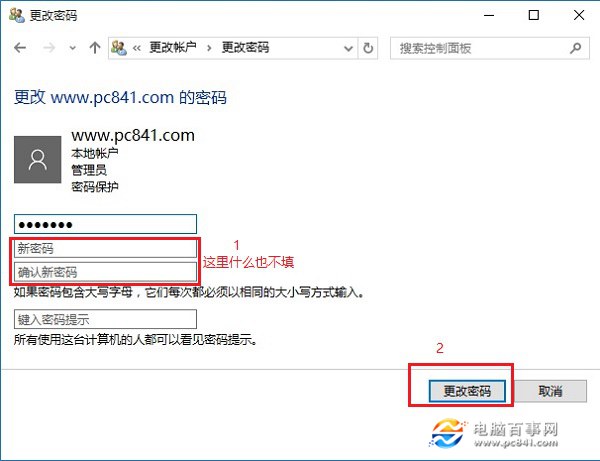
優點:完全無需輸入密碼,最省事。
缺點:遠端桌面無法連線(空白密碼預設禁止網路登入)、網路共用存取受限、UAC 提權無密碼保護、安全性大幅降低。
| 使用情境 | 建議方法 |
|---|---|
| 個人桌機、固定場所、有防盜鎖 | 方法二(空密碼) |
| 筆電、經常攜帶外出、需遠端桌面/網路共用 | 方法一(netplwiz 自動登入) |
| 多使用者共用電腦 | 保留密碼,建立來賓帳號供他人使用 |
若裝置支援指紋/臉部辨識(紅外線攝影頭),設定 Windows Hello 可兼顧安全與便利:開機瞬間辨識登入,無需輸入密碼,遠端/網路驗證仍受密碼/PIN 保護。