Windows 10 RTM 正式版 (Build 10240) ISO 鏡像已洩露,本文提供從下載、制作啟動 U 盤、BIOS 設定到乾淨安裝的完整流程,適合想全新部署系統的用戶。
準備工作
步驟一:制作 Windows 10 啟動 U 盤
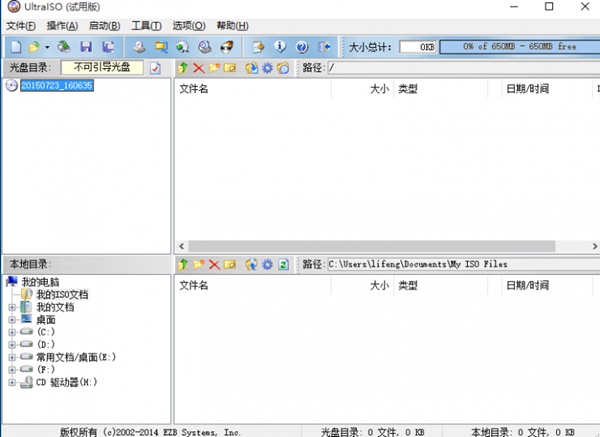
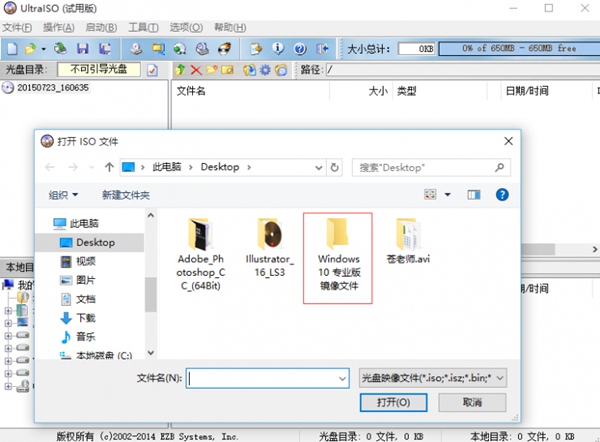
- 插入 U 盤,安裝並開啟 UltraISO。
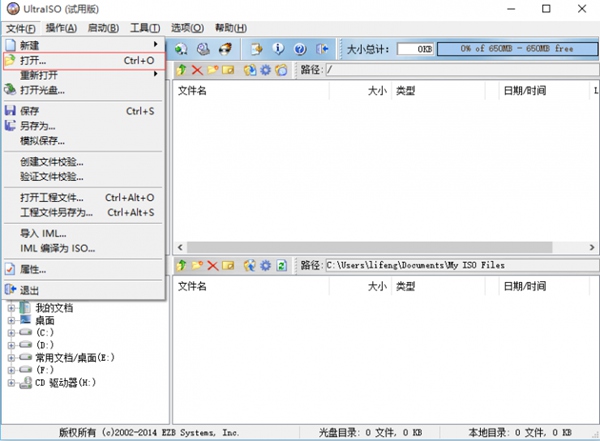
- 「檔案」→「開啟」選取下載的 ISO 鏡像。
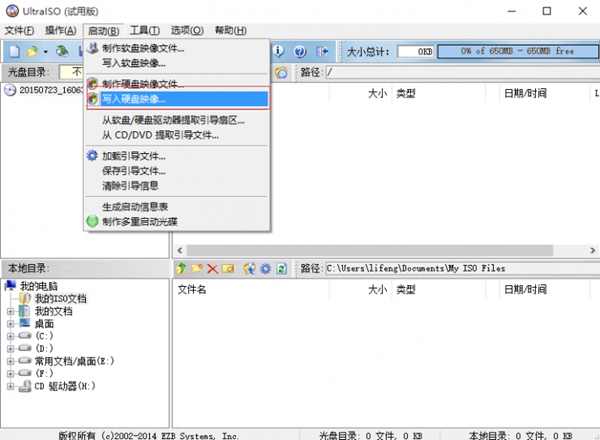
- 「啟動」→「寫入硬碟映像」。
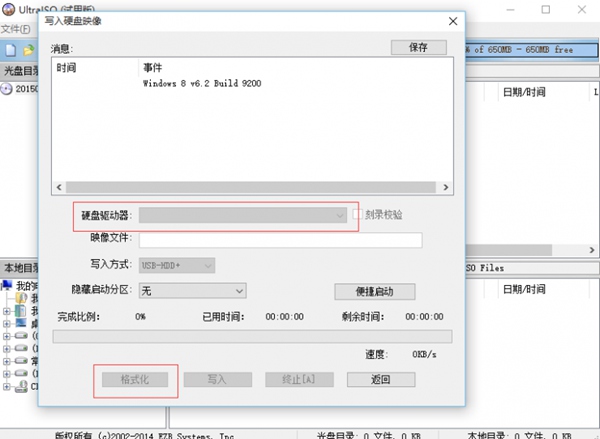
- 確認「硬碟磁碟機」為您的 U 盤 → 點擊「格式化」(預設 FAT32) → 「寫入」。
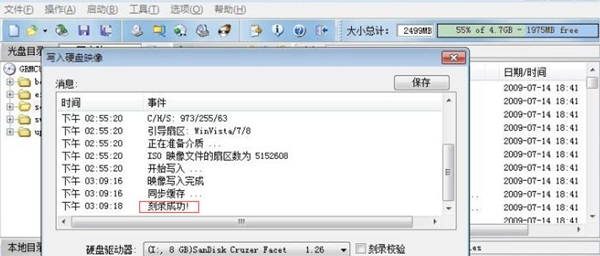
- 靜待「燒錄成功」提示。
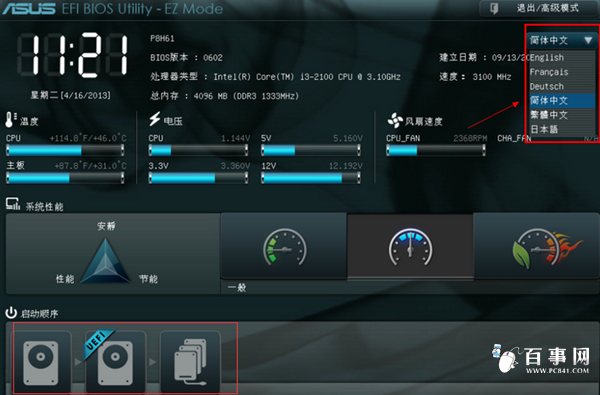
步驟二:BIOS/UEFI 設定 U 盤優先啟動
- 重啟電腦,出現廠商 Logo 時快速連按 Delete(或 F2/F12 視主板而定)進入 BIOS。
- 傳統 BIOS:找到 Boot 分頁 → 將 USB-HDD 移至第一順位 → F10 儲存離開。
UEFI 圖形化 BIOS(如華碩):直接用滑鼠拖曳 USB 裝置至啟動順序第一位 → 儲存重啟。
步驟三:乾淨安裝 Windows 10
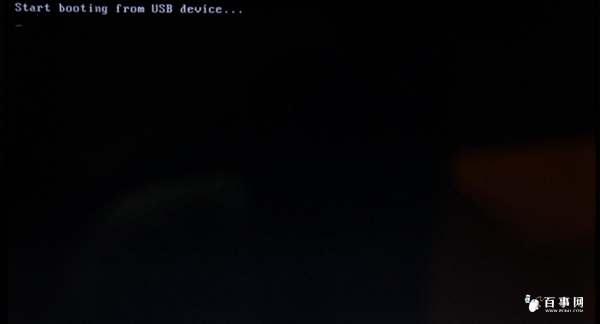
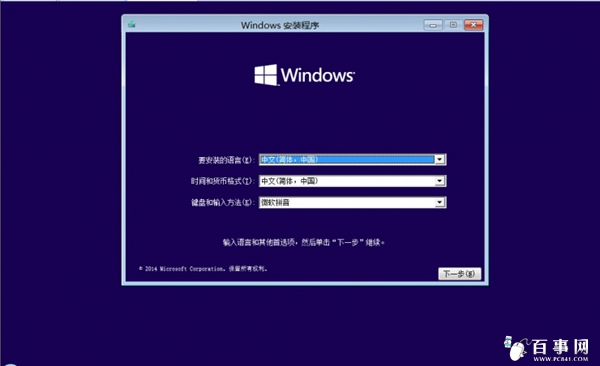
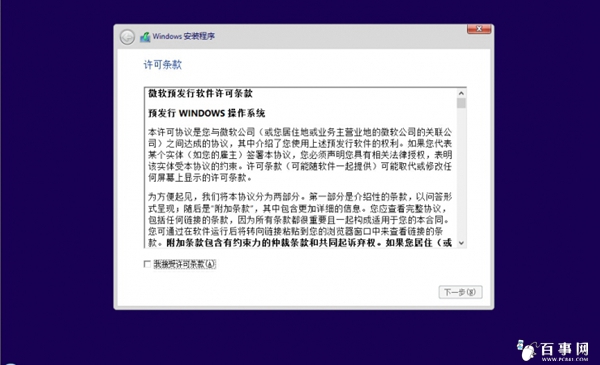
- 從 U 盤啟動進入安裝程式 → 選擇語言、時間、鍵盤 → 「立即安裝」。
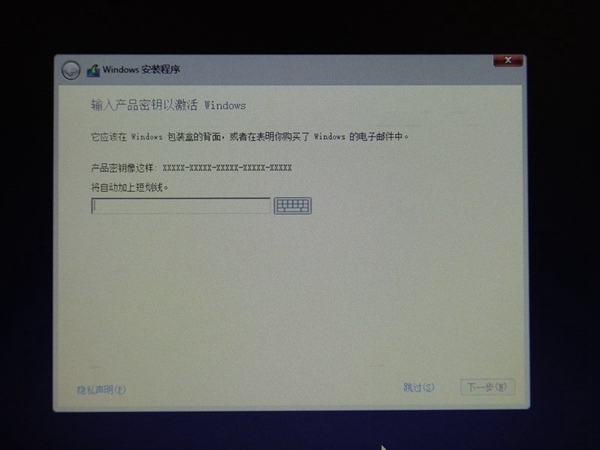
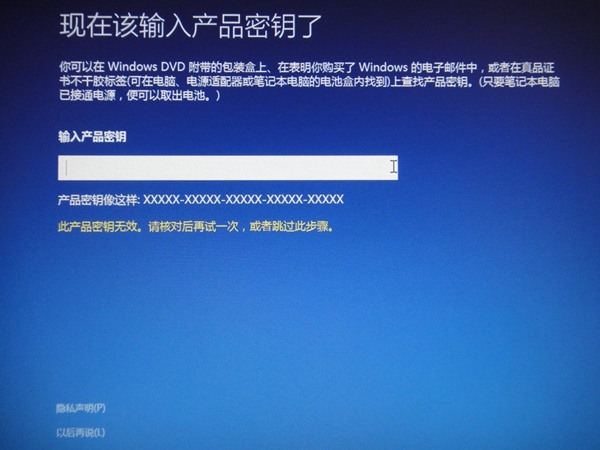
- 輸入產品金鑰(專業版通用安裝金鑰:
VK7JG-NPHTM-C97JM-9MPGT-3V66T,僅供安裝,稍後需正式授權激活) → 下一步。
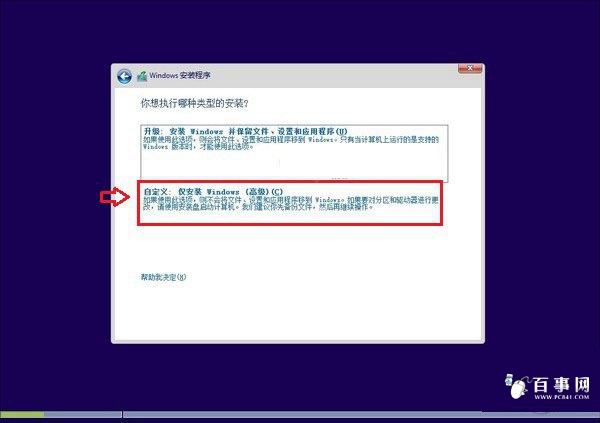
- 選擇「自訂:僅安裝 Windows (進階)」。
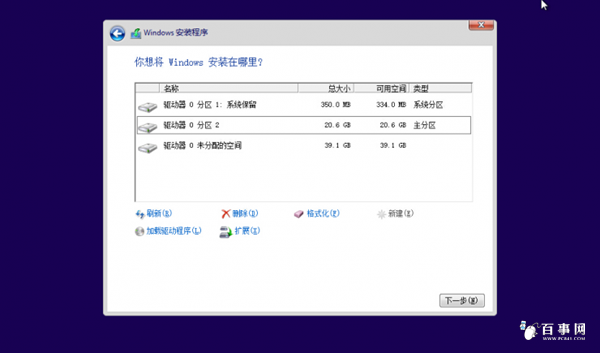
- 點選「磁碟機選項 (進階)」 → 刪除舊分區 → 「新增」建立 C 盤(建議 50-100 GB,SSD 最佳) → 「套用」(系統會自動建立 100/350 MB 系統保留分區)。
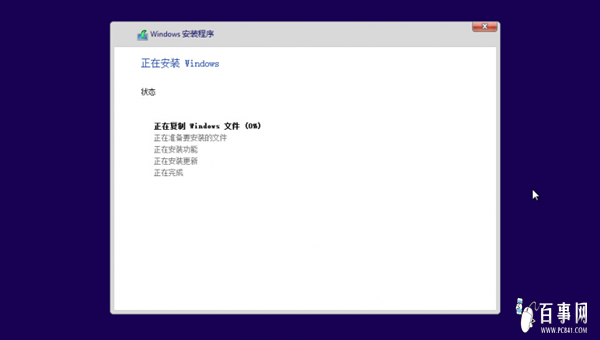
- 選擇新建 C 盤 → 下一步,系統開始複製檔案、安裝功能、更新,過程至少重啟兩次,約 20-30 分鐘。
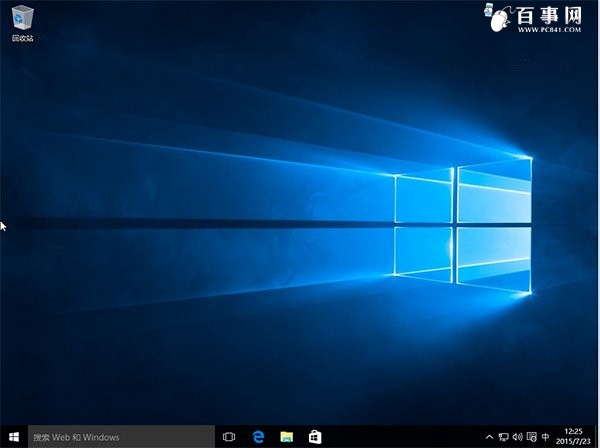
- 進入 OOBE 設定:區域、鍵盤、網路、Microsoft 帳號/本地帳號、隱私權選項 → 進入桌面完成安裝。
安裝後必做事項
- 安裝主機板、顯卡、聲卡、網卡等最新驅動。
- 執行 Windows Update 安裝最新累積更新。
- 啟用 BitLocker、設定還原點、調整隱私權設定。