想給 Windows 10 電腦換上一張賞心悅目的桌面壁紙嗎?其實操作非常簡單,這裡提供兩種最常用的方法,不管你是想直接用一張圖片,還是想自訂填充、置中、拉伸等顯示模式,都能輕鬆搞定。
方法一:右鍵圖片直接設為桌面背景(最快速)
這是最直覺、步驟最少的方式,適合只想快速換張圖的人:
- 找到你想設為壁紙的圖片檔案(建議解析度不要太低,以免模糊)。
- 對著圖片按右鍵,在選單中選擇 「設定為桌面背景」。
- 系統會自動套用,預設採用「拉伸」模式填滿螢幕。
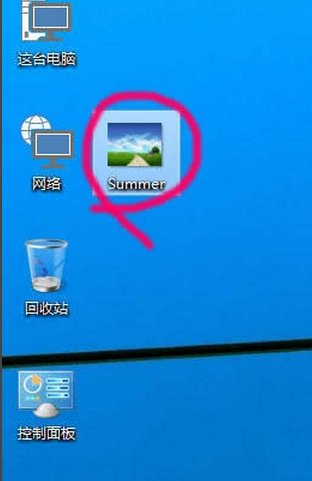
圖:對圖片右鍵選擇「設定為桌面背景」
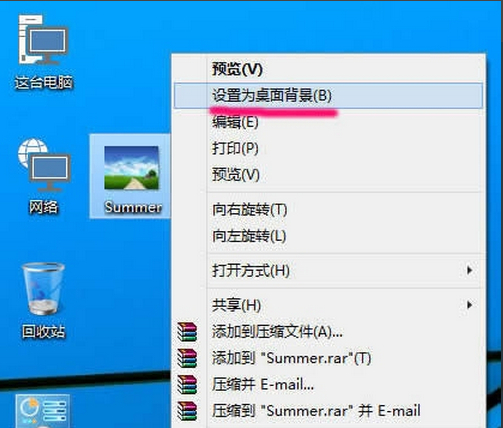
圖:右鍵選單中的選項
方法二:透過「個人化」設定詳細調整(可自訂顯示模式)
如果你想調整圖片的顯示方式(如填充、置中、平鋪、跨螢幕),或是想從資料夾挑選多張輪播,請用這個方法:
- 在桌面空白處按右鍵,選擇 「個人化」。
- 在左側選單點選 「背景」,或是直接點擊下方的 「桌面背景」 連結。
- 點擊 「瀏覽」 按鈕,選擇存放壁紙的資料夾(注意:這裡只能選資料夾,不能直接指定單一檔案)。
- 資料夾內的圖片會列在下方清單,勾選你想要的圖片。
- 在 「圖片位置」 下拉選單中,選擇喜歡的模式:填充、符合、拉伸、平鋪、置中、跨越。
- 點擊 「儲存變更」 完成設定。
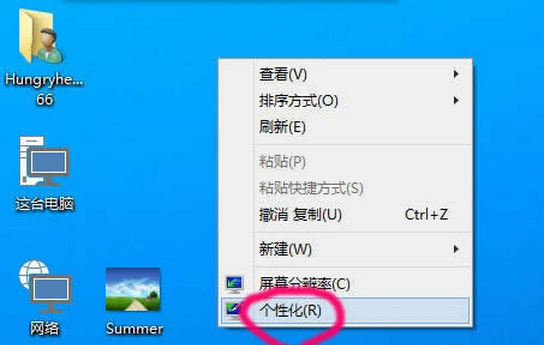
圖:桌面右鍵選單選擇「個人化」
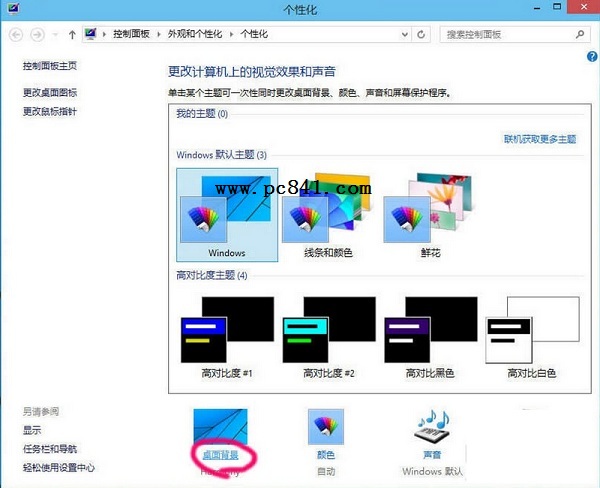
圖:點擊「桌面背景」進入詳細設定
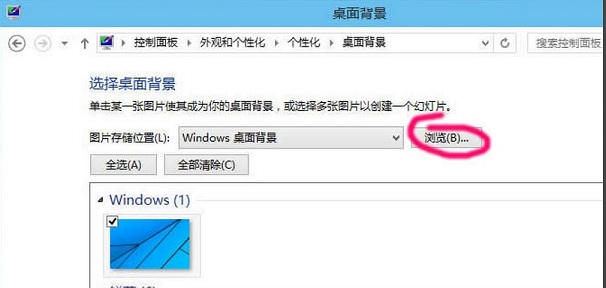
圖:瀏覽選擇存放壁紙的資料夾
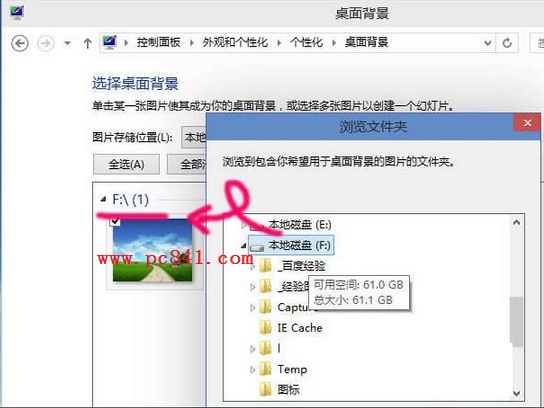
圖:從清單中勾選要使用的圖片
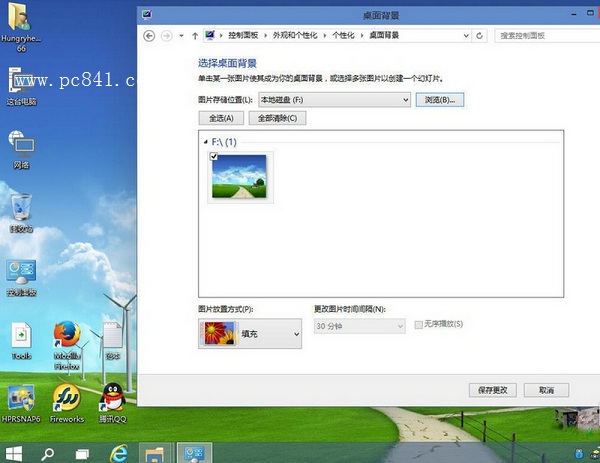
圖:可自訂填充、置中、拉伸等顯示模式
小結
- 方法一 最適合「隨手換張圖」,操作只要 3 秒,但只能用拉伸模式。
- 方法二 雖然步驟稍多,但能完整掌控顯示效果,也支援多張圖片輪播(設定「每隔多久換一次」),適合有潔癖或想打造專屬桌面氛圍的使用者。
現在就挑張喜歡的圖,給你的 Windows 10 換新裝吧!