Windows XP Windows 7 Windows 2003 Windows Vista Windows 綜合教學 Linux 系統教學
Windows 10 Windows 8 Windows 2008 Windows NT Windows Server 電腦軟體教學

Win10 手動檢查與安裝更新完整教學:修補 KB3133431 等重要修正

編輯:Win10 系統基礎知識

微軟定期推送累積更新修正漏洞、改善相容性(如 KB3133431 修復 Flash Player 崩潰問題)。若你關閉了自動更新,或系統長時間未檢查更新,需手動前往「設定」下載安裝。本文提供完整圖文步驟,確保系統保持最新安全狀態。

手動更新 Windows 10 步驟

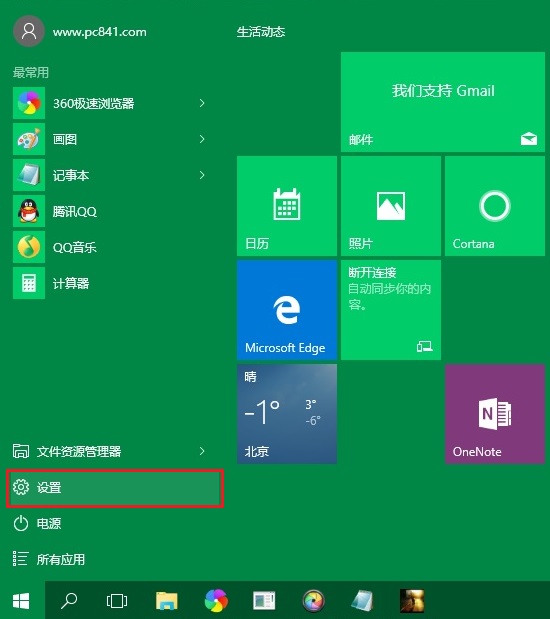
步驟 1:開啟「設定」

點擊左下角「開始」按鈕 → 點擊齒輪圖示「設定」。

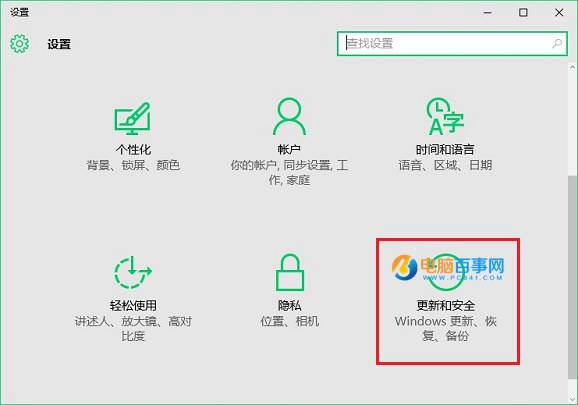
步驟 2:進入「更新與安全性」

在設定首頁點擊最下方的「更新與安全性」。

步驟 3:檢查並下載更新

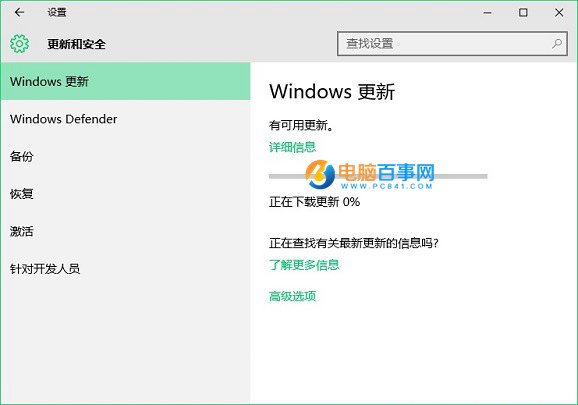
預設顯示「Windows Update」頁面,系統會自動檢查可用更新。若有可用更新,點擊「下載」按鈕開始下載安裝。
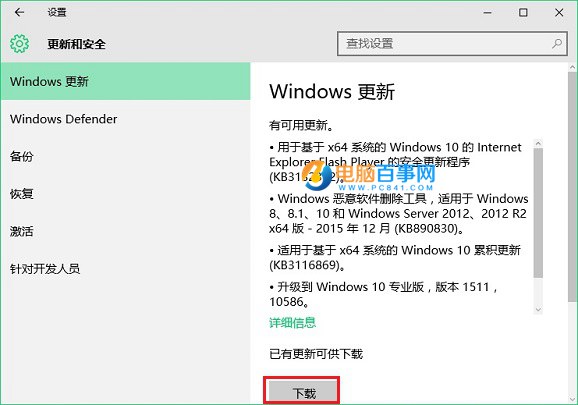
步驟 4:等待安裝完成並重新開機

下載完成後系統會自動安裝,過程可能需較長時間(視更新大小與硬體效能),請耐心等待。安裝完成會提示重新開機,儲存工作後重啟即可。
進階技巧與常見問題

  • 檢視更新歷程記錄:點擊「更新歷程記錄」可查看已安裝的更新清單、解除安裝有問題的更新。
  • 變更作用中時段:設定電腦通常使用的時間範圍,避免在作用中時段自動重啟安裝更新。
  • 進階選項:可設定延後功能更新、品質更新天數;選擇更新傳遞優化(P2P 區域網路/網際網路分享更新)。
  • 更新卡住、失敗:嘗試執行「Windows Update 疑難排解」(設定 → 更新與安全性 → 疑難排解 → 其他疑難排解),或以管理員身分執行 CMD:net stop wuauserv、net stop bits、刪除 C:\Windows\SoftwareDistribution 內容、net start wuauserv、net start bits 重置更新元件。

建議

雖可手動控制更新節奏,但強烈建議保持自動更新開啟,確保關鍵安全性修正第一時間套用。僅在特殊環境(離線、嵌入式、嚴格變更控管)下考慮手動管理更新。

Copyright © Windows教程網 All Rights Reserved