新裝 Win10 後如何確認驅動程式正常?裝置管理員「黃色驚嘆號」是核心指標。本文教你:裝置管理員分類檢查關鍵硬體、魯大師/驅動人生等工具一鍵掃描更新、顯示卡驅動乾淨安裝進階技巧,確保硬體效能全開。
一、 裝置管理員:官方原生檢查入口
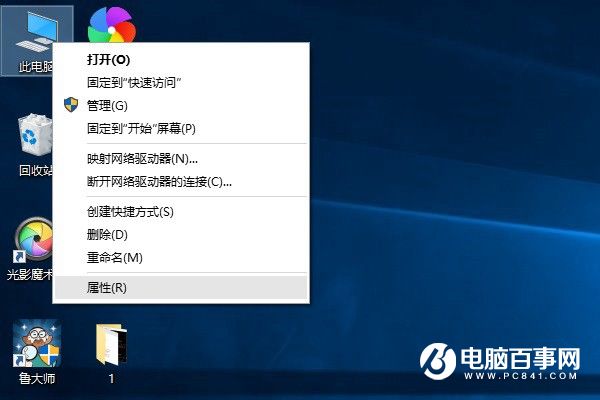
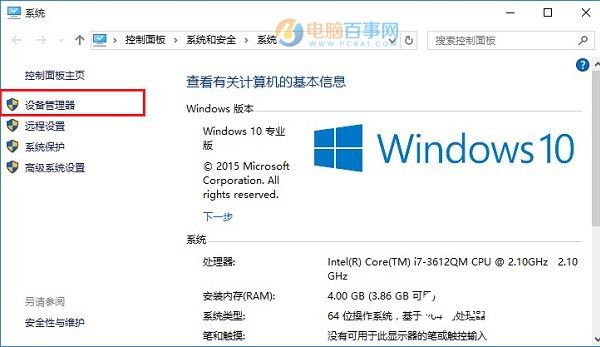
- 右鍵「此電腦」→ 「內容」 → 左側 「裝置管理員」。
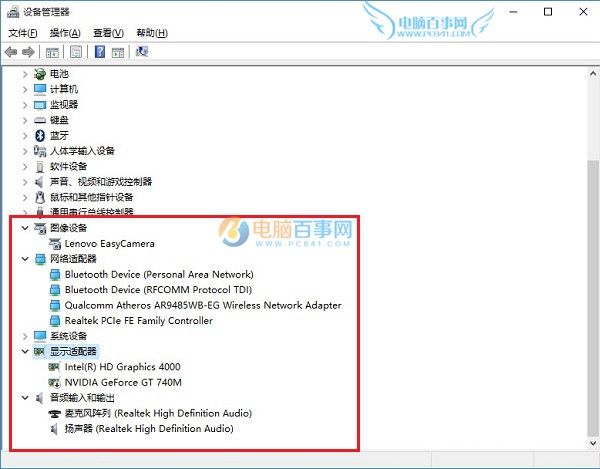
- 重點展開檢查 4 大類(若有黃色驚嘆號即異常):
• 顯示介面卡(顯卡)
• 網路介面卡(有線/無線網卡)
音訊輸入和輸出(聲卡)
• 影像裝置(網路攝影機)
- 右鍵異常裝置 → 「更新驅動程式」 → 「自動搜尋」或「瀏覽電腦尋找驅動程式」(官網下載的驅動資料夾)。
二、 第三方工具一鍵掃描更新(以魯大師為例)
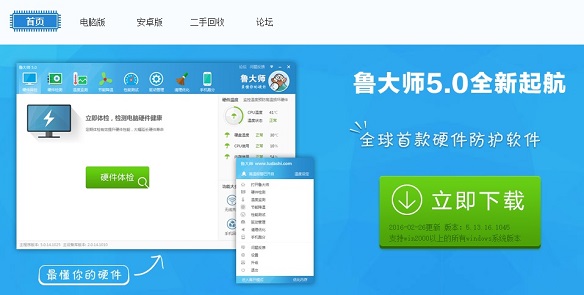
- 下載安裝 魯大師(或驅動人生、驅動精靈、360 驅動大師)。
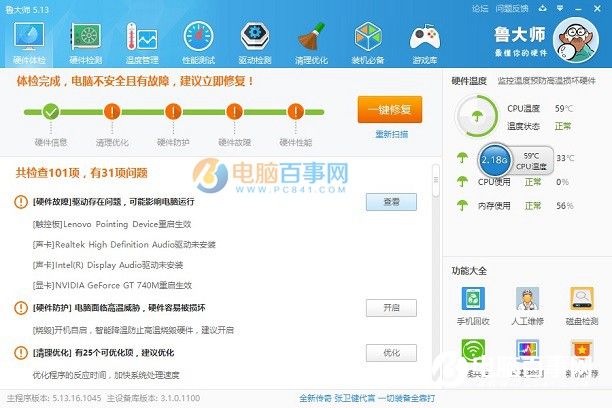
- 開啟軟體 → 點擊 「硬體偵測」 或 「驅動程式偵測」。
- 掃描完成後,列出 「驅動程式異常」 與 「有新版本可更新」 兩類清單。
- 點擊 「一鍵修復」 或逐項「下載安裝」,按提示完成(部分需重開機)。
三、 進階:顯示卡驅動乾淨安裝(DDU 大法)
針對遊戲效能異常、驅動版本混亂、升級後殘留問題:
- 下載 DDU (Display Driver Uninstaller) 官方版本。
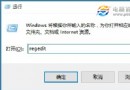
- 進入 安全模式(Win+R →
msconfig → 開機 → 勾選「安全開機」→「最小」→ 重開機)。
- 執行 DDU → 選擇 GPU 類型(NVIDIA/AMD/Intel) → 「清除並重新啟動」。
- 重開機進入正常模式 → 安裝官網下載的最新驅動(建議選「自訂安裝」→ 勾選「執行乾淨安裝」)。
四、 Windows Update 驅動自動更新:開啟還是關閉?
- 開啟(預設): 便利、安全性修補自動推送,但可能推送非最新版、甚至導致相容性問題(筆電風扇狂轉、睡眠異常)。
- 關閉: 參考 Win10 禁用驅動程式自動更新教學(裝置安裝設定 → 「否,讓我選擇」→「永不安裝來自 Windows Update 的驅動程式軟體」)。
- 建議: 筆電/品牌機優先用廠商官網驅動,關閉 Windows Update 驅動更新;DIY 桌機可保留自動更新並定期手動檢查官網新版。
五、 小結
裝置管理員看驚嘆號是基礎,第三方工具一鍵更新最省時,顯卡乾淨安裝解決疑難雜症。建立「驅動程式備份」(雙驅動、DriverBackup!)習慣,重裝系統時可離線快速還原。