Windows XP Windows 7 Windows 2003 Windows Vista Windows 綜合教學 Linux 系統教學
Windows 10 Windows 8 Windows 2008 Windows NT Windows Server 電腦軟體教學

Win10 多螢幕獨立縮放設定:不同尺寸/解析度螢幕各自最佳顯示

編輯:Win10 系統基礎知識

筆電外接大螢幕、雙螢幕尺寸解析度不同,Win10 終於支援每台螢幕獨立設定縮放比例(100%、125%、150%、175%...),告別「一個設定兩邊妥協」的時代。本文說明設定路徑、常見組合建議與登出登入生效機制。
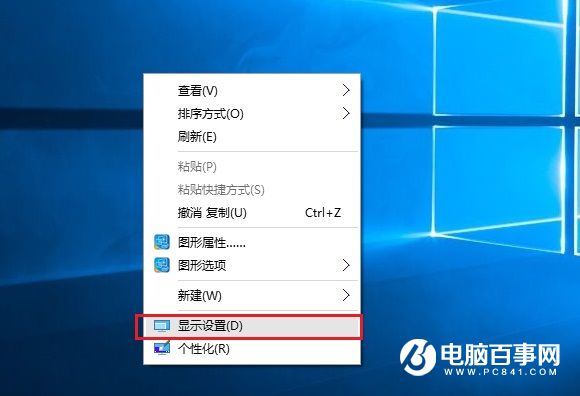
一、 設定路徑

  1. 桌面空白處右鍵 → 「顯示設定」。
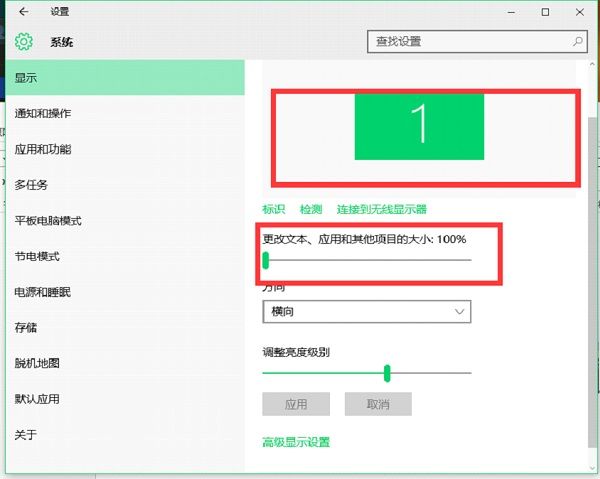
  2. 上方螢幕圖示區點選欲調整的螢幕編號(1/2/3...)。
  3. 捲動至 「縮放與版面配置」 → 「變更文字、應用程式與其他項目的大小」 下拉選單選擇縮放百分比。
  4. 對其他螢幕重複上述步驟。
  5. 系統提示「某些應用程式需登出才能生效」→ 登出/重開機。

顯示設定選取螢幕

獨立設定縮放比例

二、 常見多螢幕組合建議縮放

主螢幕副螢幕建議縮放說明
13.3" 1080p 筆電24" 1080p 外接主 125%-150% / 副 100%筆電高 PPI 需縮放,外接標準 PPI 100% 最銳利
15.6" 4K 筆電27" 4K 外接主 150%-200% / 副 100%-125%4K 高密度需大幅縮放,外接視距較遠可降低
27" 1440p24" 1080p主 100% / 副 100%同屬標準 PPI 範圍,均 100% 最佳
筆電內建投影機/會議室大螢幕主 125% / 副 100%投影機通常低解析度,100% 字體最大最清晰

三、 進階:自訂縮放(100%-500%)

下拉選單無所需比例時:

  1. 「顯示設定」→ 「進階縮放設定」。
  2. 「自訂縮放」 輸入 100-500 之間數值(如 110%、135%)。
  3. 套用 → 登出重登入。
  4. 風險: 非標準縮放易導致舊版應用模糊、UI 錯位,謹慎使用。

四、 相關設定:多螢幕工作列、投影模式

  • 工作列顯示: 設定 → 個人化 → 工作列 → 「多重顯示器」區塊,設定「所有工作列」、「主要工作列」或「僅在視窗開啟的顯示器」。
  • 投影模式: Win+P 快速切換「僅電腦螢幕/複製/延伸/僅第二螢幕」。
  • HDR 開啟: 支援 HDR 的螢幕需在「Windows HD Color 設定」單獨開啟「播放串流 HDR 影片」與「使用 HDR」。

五、 小結

Win10 多螢幕獨立縮放是生產力利器。記住「選螢幕 → 改縮放 → 登出重登」三步驟,依據 PPI 與視距給每台螢幕最舒適的縮放,雙螢幕體驗質變升級。

Copyright © Windows教程網 All Rights Reserved