Windows XP Windows 7 Windows 2003 Windows Vista Windows 綜合教學 Linux 系統教學
Windows 10 Windows 8 Windows 2008 Windows NT Windows Server 電腦軟體教學

Win10 如何隱藏「快速存取」中的常用資料夾與近期使用檔案?資料夾選項一鍵關閉

編輯:Win10 系統基礎知識

Windows 10 檔案總管「快速存取」預設顯示「常用資料夾」與「近期使用的檔案」,對隱私敏感或偏好乾淨介面的使用者造成干擾。透過「資料夾選項」取消勾選兩項隱私權設定並清除記錄,即可獲得乾淨的導覽窗格。同介面可同步設定檔案總管預設開啟「此電腦」。

隱藏常用資料夾與近期使用檔案步驟

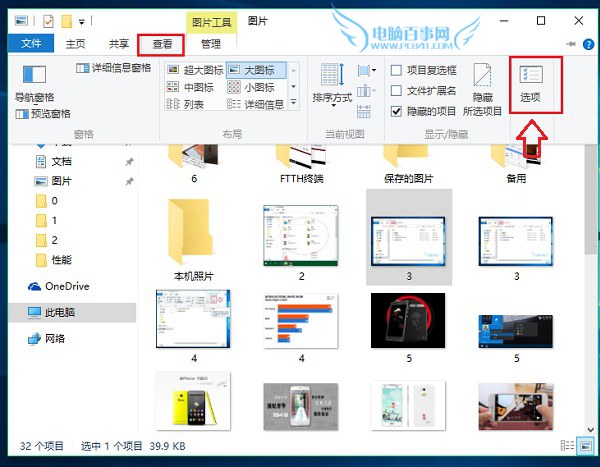
步驟 1:開啟資料夾選項

檔案總管 → 頂部「檢視」→「選項」。

步驟 2:取消勾選隱私權選項並清除記錄

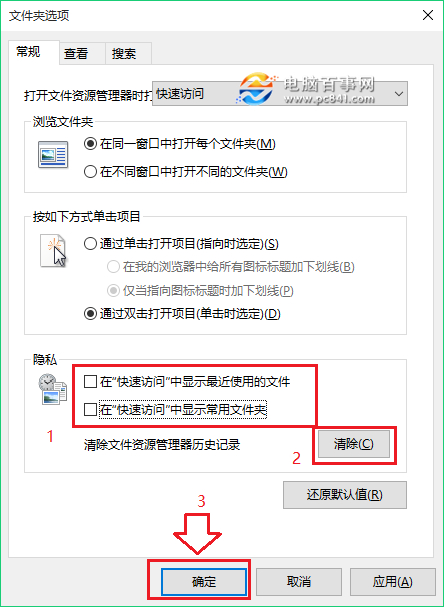
在「一般」索引標籤 → 「隱私權」區塊:
① 取消勾選「在快速存取中顯示最近使用的檔案」
② 取消勾選「在快速存取中顯示常用資料夾」
③ 點擊「清除」按鈕清除現有記錄
④ 點擊「套用」→「確定」
步驟 3:驗證效果

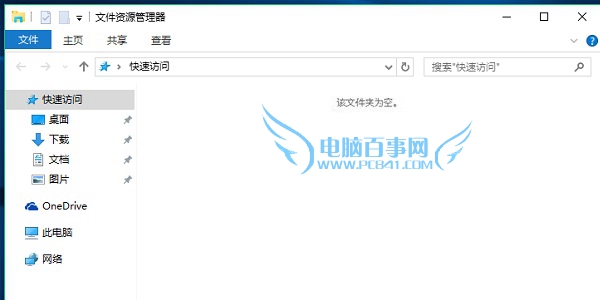
重新開啟檔案總管,「快速存取」區塊僅顯示使用者手動釘選的資料夾 (如無釘選則顯示空白),介面乾淨無干擾。
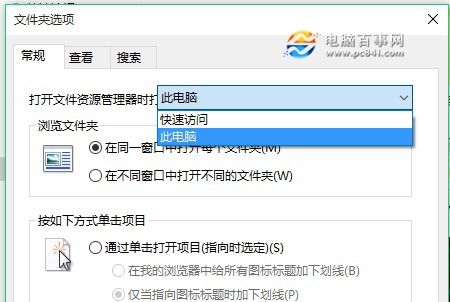
進階:設定檔案總管預設開啟「此電腦」

同「一般」頁面 → 「開啟檔案總管」下拉選單 → 選擇「此電腦」 → 確定。點擊工作列檔案總管圖示直接進入磁碟分割檢視。
隱私權保護補充

  • 此設定僅影響本機使用者帳號,不影響其他帳號。
  • 若需更徹底隱私保護,可使用 BitLocker 加密系統碟、使用 VeraCrypt 建立加密容器存放敏感檔案。
  • 共用電腦環境建議每次使用後登出帳號,或使用來賓帳號。
Copyright © Windows教程網 All Rights Reserved