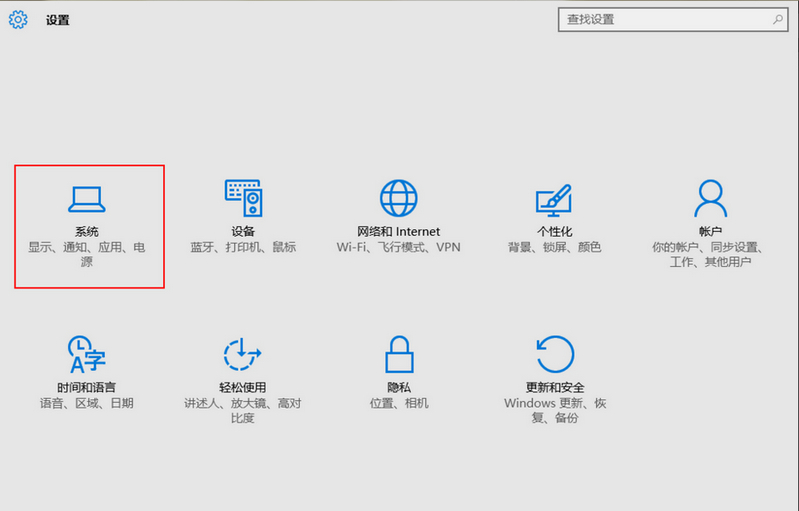
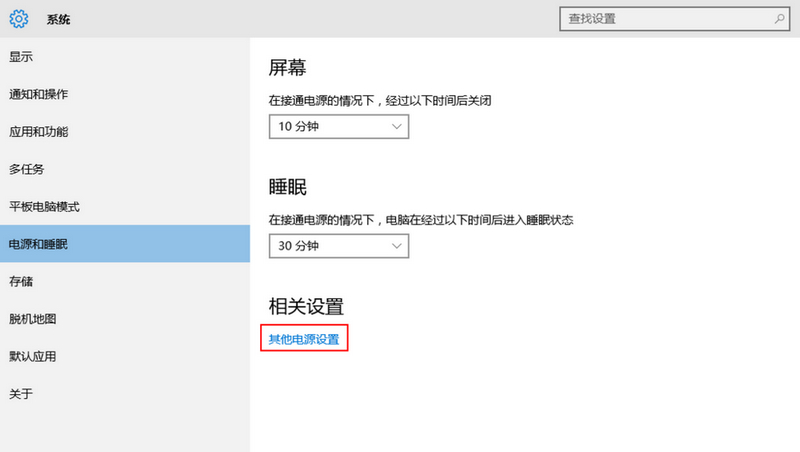
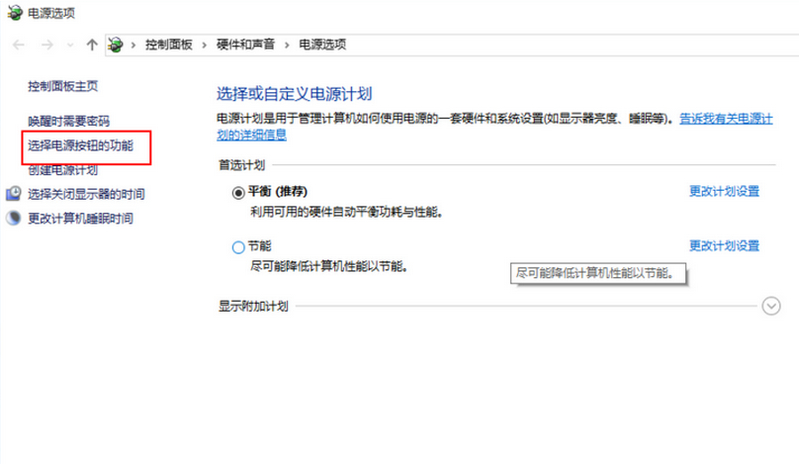
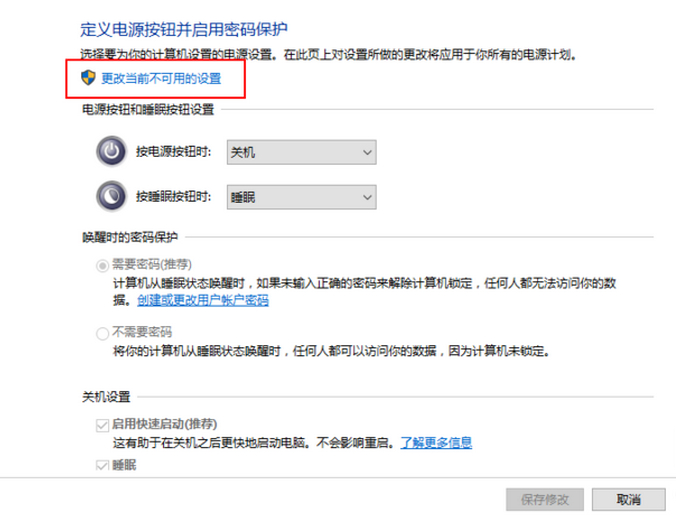
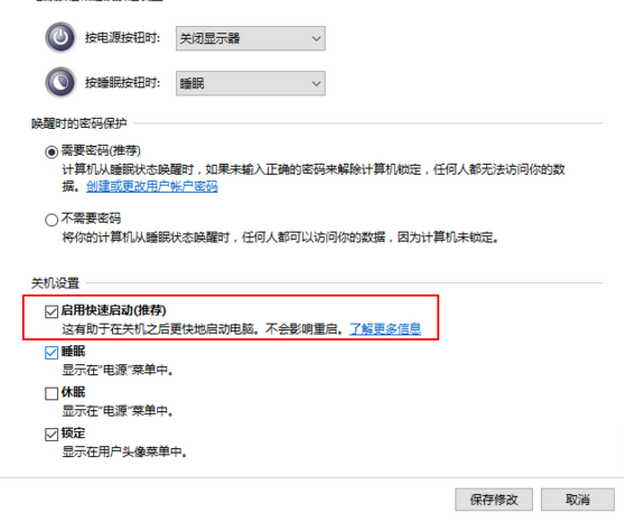
Windows 10 預設開啟「快速啟動」(混合睡眠),關機實為將核心會話寫入休眠檔,下次開機直接載入,大幅縮短啟動時間。但雙系統環境下可能導致檔案系統鎖定、時間同步異常,需按需開關。
| 場景 | 建議 |
|---|---|
| 單系統 SSD 主力機 | ✅ 開啟 (開機秒級) |
| 雙系統 (Win10 + Linux/Win7) | ❌ 關閉 (避免 NTFS 鎖定、掛載錯誤) |
| BitLocker 加密系統盤 | ✅ 開啟 (無衝突) |
| 需進入 BIOS/UEFI 設定 | ❌ 臨時關閉或改用「重新啟動」進入 |
💡 小技巧:按住 Shift 點擊「關機」可執行一次完整冷關機 (繞過快速啟動),無需永久關閉功能。
Win10 怎麼進入安全模式?msconfig 設定安全開機重啟自動進入 (F8 鍵已失效)
Win10 怎麼鎖定螢幕?Win+L 快捷鍵或開始選單帳號選單兩種快速鎖屏方法
Windows 10 工作列顏色如何更改?自訂工作列、開始選單與動作中心顏色教學
Windows 10 正式版 20 大亮點功能全盤點:開始選單回歸、Cortana、虛擬桌面、Edge 瀏覽器、DirectX 12、免費升級
Win10 更換桌面壁紙完整教學:內建圖片、自訂圖片、投影片播放、第三方工具
Win10 累積更新 KB3194496 安裝失敗「正在復原」循環:XblGameSave 為禍首