Windows 10 提供豐富的桌面背景自訂選項。本文詳細說明如何使用內建壁紙、設定下載的高解析度圖片、啟用投影片播放模式,並推薦第三方壁紙工具讓桌面更生動。
一、使用 Windows 10 內建壁紙
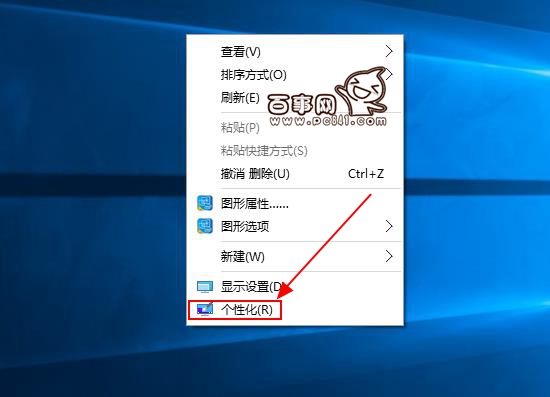
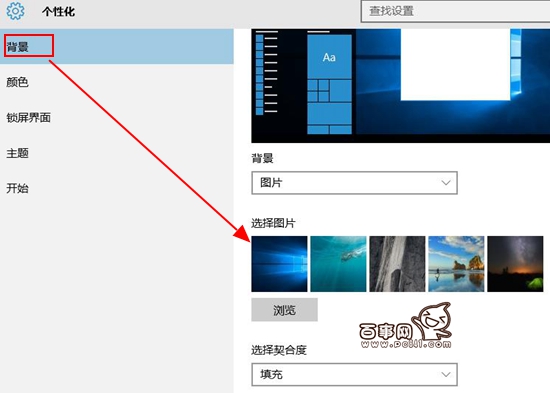
- 桌面右鍵 > 「個人化」。
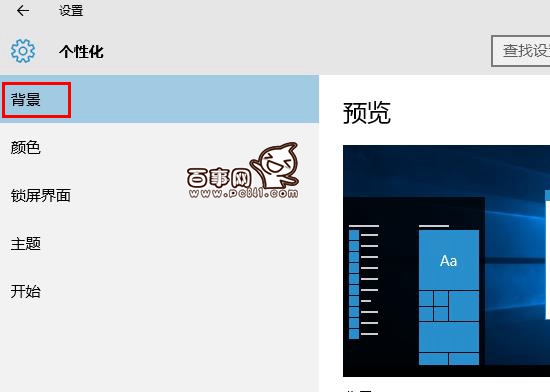
- 左側選「背景」。
- 「背景」下拉選單選「圖片」,挑選系統提供的數張預設圖片。
- 調整「選擇合適度」(填滿、符合、延展、平鋪、置中、跨螢幕)。
二、設定自訂下載圖片
- 下載符合螢幕解析度的圖片(如 1920x1080、1366x768)。
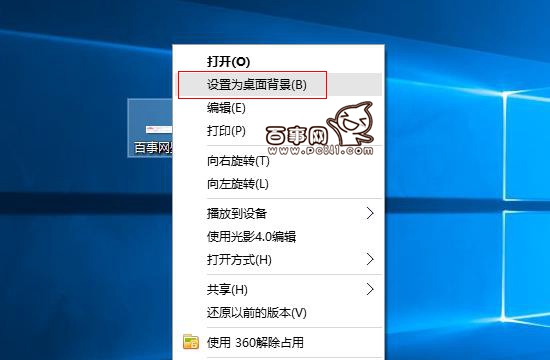
- 圖片檔右鍵 > 「設為桌面背景」。

三、啟用投影片播放(自動輪播)
在「背景」設定中,「背景」選「投影片播放」> 「瀏覽」選取資料夾 > 設定切換間隔(1 分鐘~1 天)與隨機順序。
四、第三方壁紙工具推薦
- Wallpaper Engine(Steam 付費):支援動態/互動/聲音回應壁紙。
- Bing Wallpaper(官方免費):每日自動更新必應每日圖片。
- Dynamic Theme(Microsoft Store):整合 Bing、Windows Spotlight、自訂資料夾。