Windows XP Windows 7 Windows 2003 Windows Vista Windows 綜合教學 Linux 系統教學
Windows 10 Windows 8 Windows 2008 Windows NT Windows Server 電腦軟體教學

Win10 命令提示字元 (CMD) 在哪?四種以管理員身分開啟的快速方法

編輯:Win10 系統基礎知識

Windows 10 開始選單改版後,許多使用者找不到「命令提示字元」或不知道如何以管理員權限執行。本文提供四種最常用的開啟方式,任選一種即可輕鬆上手。

方法一:檔案總管直接啟動

瀏覽至 C:\Windows\System32,找到 cmd.exe 右鍵 > 「以系統管理員身分執行」。
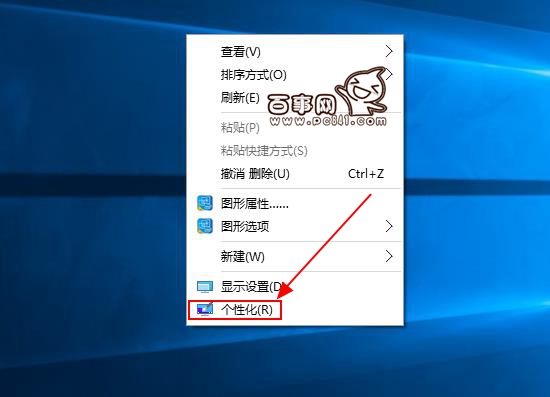
System32 資料夾 cmd.exe

方法二:工作列搜尋框(最快)

工作列搜尋框輸入 cmd,搜尋結果「命令提示字元」右鍵 > 「以系統管理員身分執行」。
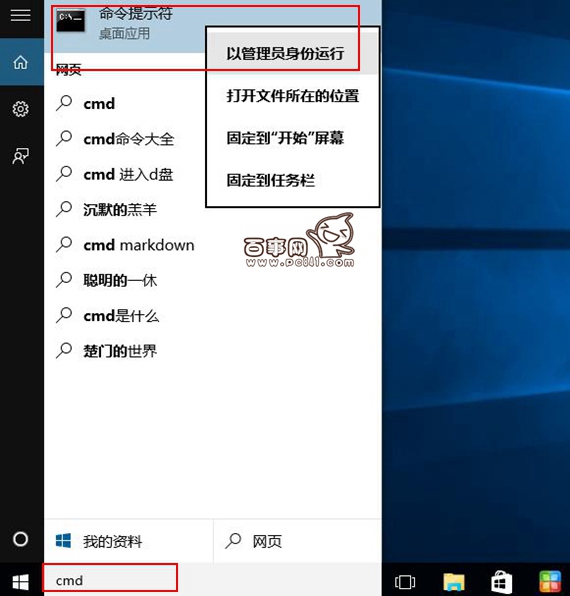
搜尋框輸入 cmd

方法三:開始選單所有應用程式

開始 > 「所有應用程式」> 「Windows 系統」> 「命令提示字元」右鍵 > 「以系統管理員身分執行」。
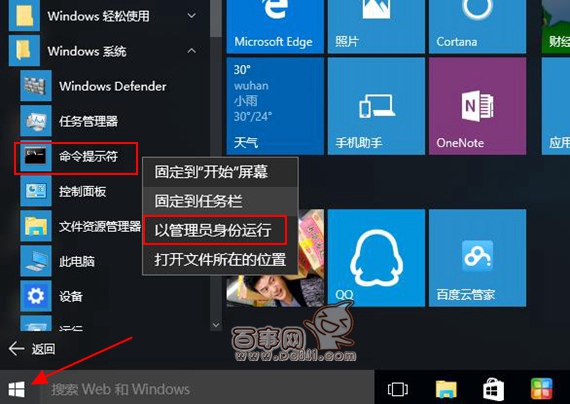
所有應用程式中找到 CMD

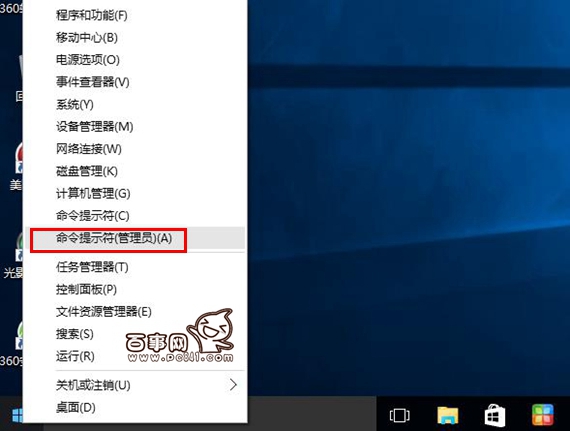
方法四:Win+X 選單(最推薦)

開始按鈕右鍵(或 Win+X)> 選「命令提示字元 (系統管理員)」。

Win+X 選單

小技巧

若想永久以管理員身分執行,可建立 cmd.exe 捷徑 > 右鍵「內容」>「進階」> 勾選「以系統管理員身分執行」。

Copyright © Windows教程網 All Rights Reserved